

ガイドの概要
HubSpotの取引をSankaに連携し、受注から請求(単発請求)・入金・レポートまでを一貫管理できるようにします。事前準備
- HubSpotとSankaの管理者または編集権限
- HubSpotの取引に、請求に必要な情報(取引名、金額、契約期間、請求頻度など)が登録されていること
ステップ 1. HubSpotとSankaを連携する
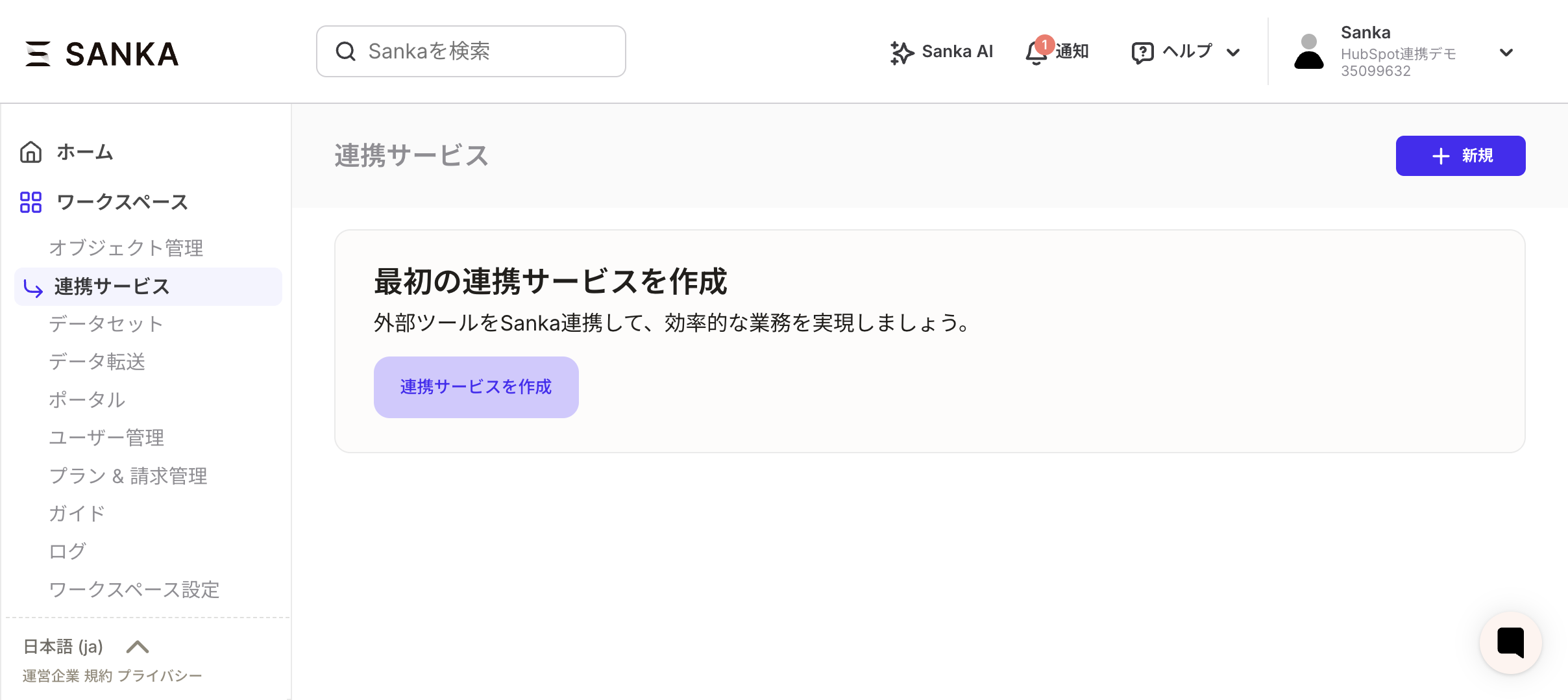
連携がまだの場合は、HubSpotとSankaを連携する方法を先に確認してください。- 「ワークスペース」>「連携サービス」からHubSpotを選択します。
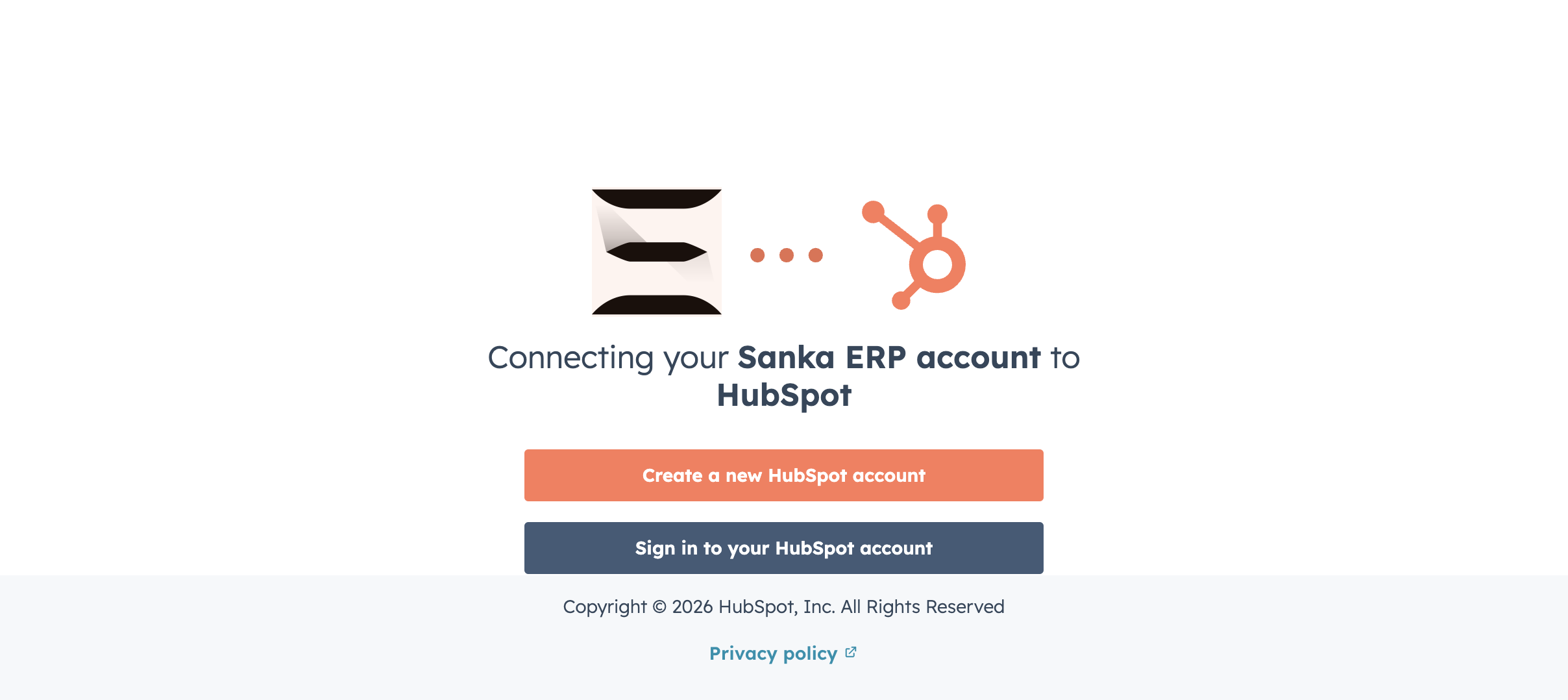
- 画面の案内に沿ってHubSpotのアクセスを許可します。
ステップ 2. 取引情報の取り込み
- HubSpotの取引プロパティとSankaの受注プロパティを対応付けます。
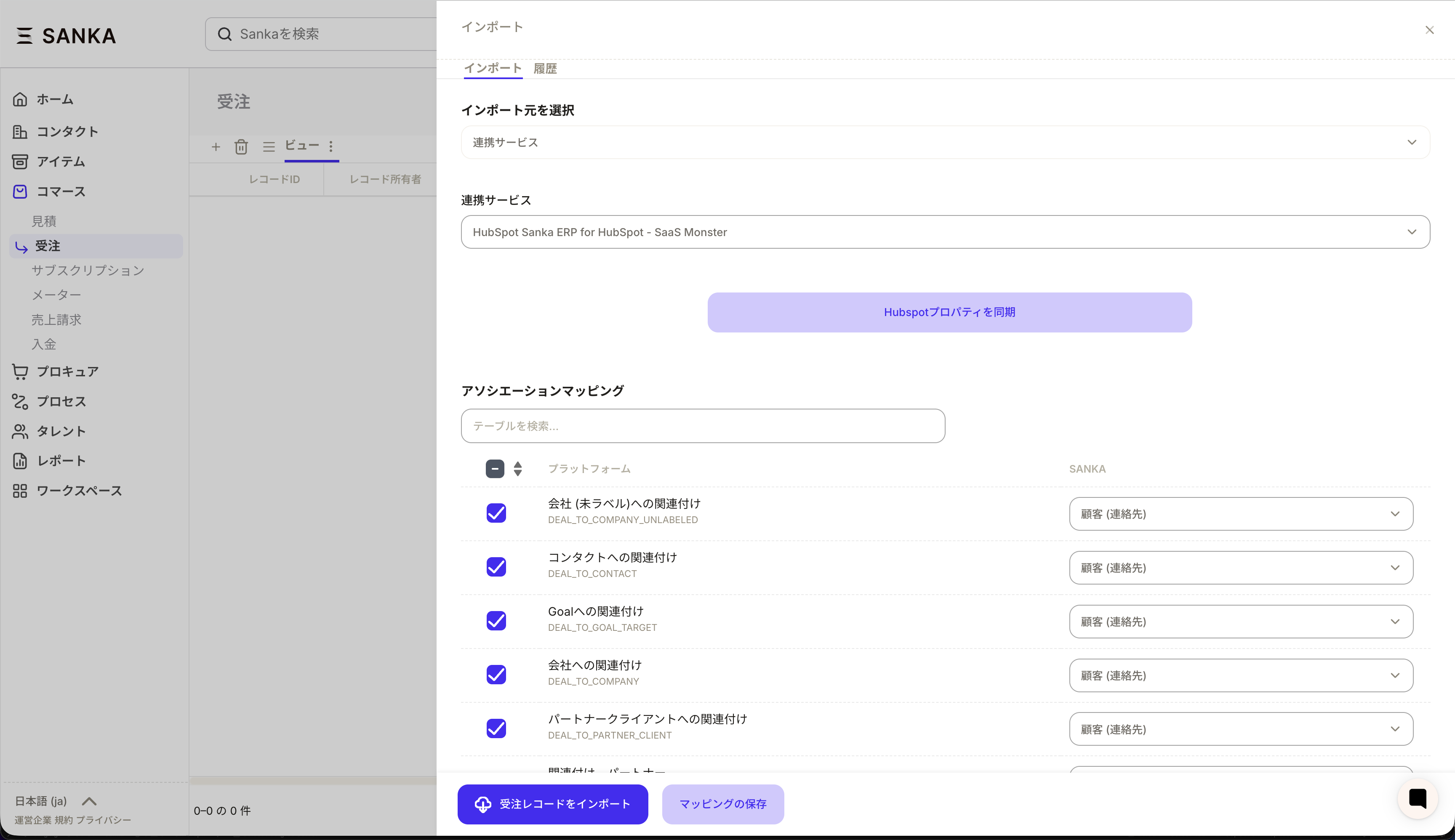
- プロパティとアソシエーションのマッピングを設定します。
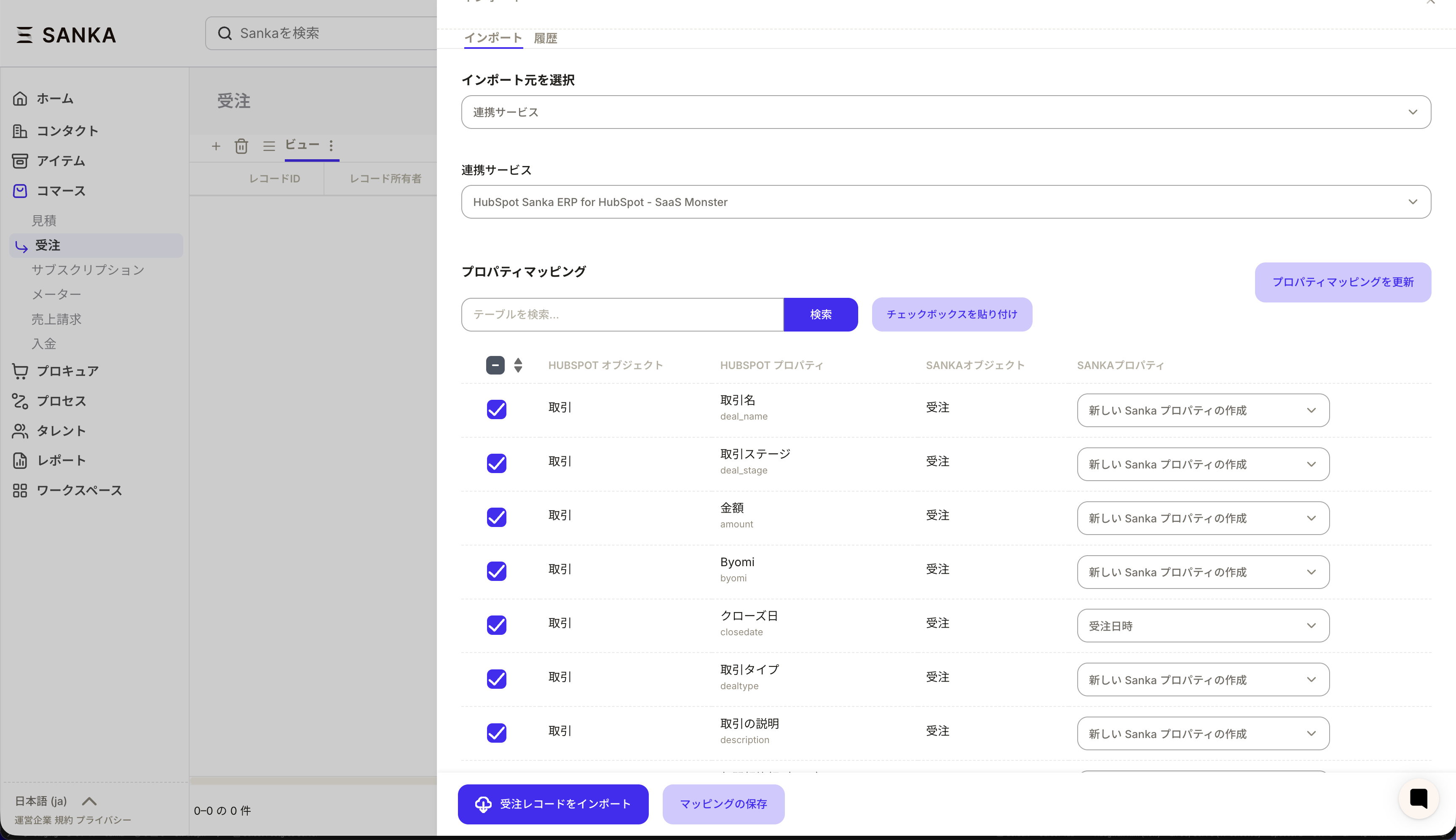
- インポートを実行します。

ステップ 3. 受注〜請求の運用
単発請求の場合
- 取引から受注を作成し、案件単位で進めます。

- 受注から請求書を作成します。受注レコードの「請求書を作成」ボタンをクリックするか、請求書一覧から新規作成時に受注を選択します。
- (任意)人件費や外注費などの原価を入力し、粗利を確認します。
定期請求の場合
- 取引の契約期間と請求サイクルに合わせて受注からサブスクリプションレコードを設定します。
- 請求書の作成タイミングと売上計上のルールを整えます。
ステップ 4. 入金とレポートを管理する
- 受注から請求書を発行し、必要に応じてPDFで送付します。
- 入金情報を登録して請求と紐付け、消込します。
- 月次の継続売上(MRR)や粗利をレポートで確認します。
- 必要に応じて会計用のデータを出力します。
運用ポイントと注意点
- HubSpotの取引ステージとSankaの受注ステータスを対応付け、更新ルールを統一する
- サブスクリプション型とプロジェクト型で、請求テンプレートや入力ルールを分ける
- 最初は少数の取引で連携を検証し、問題がないことを確認してから範囲を広げる
- 取引情報の入力漏れを防ぐため、必須項目のチェックルールを決めておく