

ガイドの概要
在庫管理の現場では「在庫が合わない」「履歴が追えない」が起きやすいため、商品 → 在庫 → 入出庫の順でデータを揃えて、管理を効率化できます。 このガイドでは商品マスタを整理し、入出庫の記録を残しながら、在庫数をリアルタイムで管理するための基本手順をお伝えします。事前準備
・ 操作するユーザーアカウントが商品・ロケーション・在庫・入出庫オブジェクトの編集権限を持っている状態関連ページ
ステップ1:商品を登録する(商品マスタ)
在庫管理は、まず商品マスタの登録から始まります。商品が登録されていないと、在庫や入出庫を作成できません。- 左メニューから 商品 を開きます。
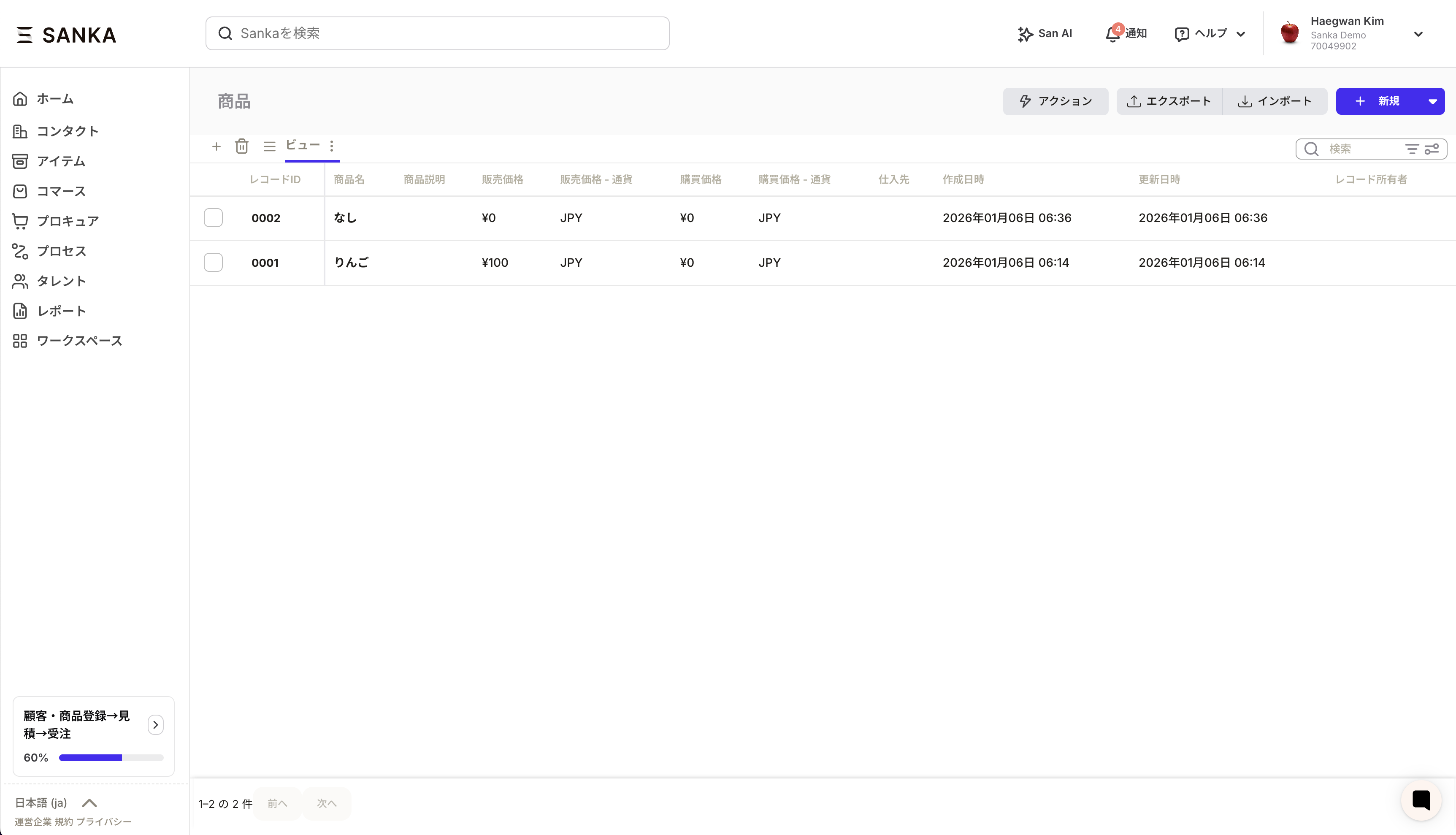
- 右上の新規ボタンをクリックすると、商品レコード作成フォームが表示されます。
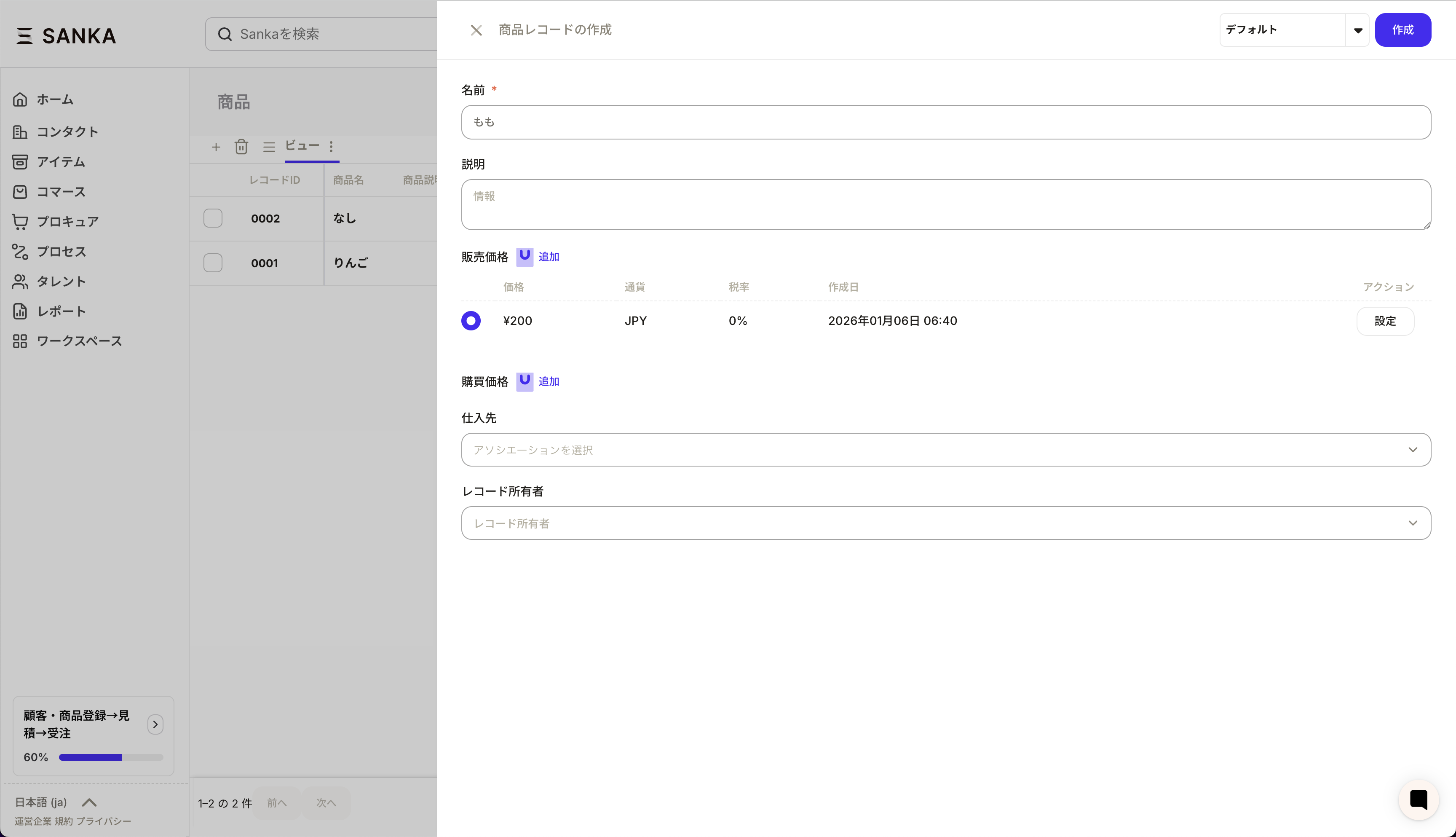
- 商品名(例:りんご)などの必要項目を入力し、作成します。
ステップ2:在庫を登録する(初期在庫・ロケーション)
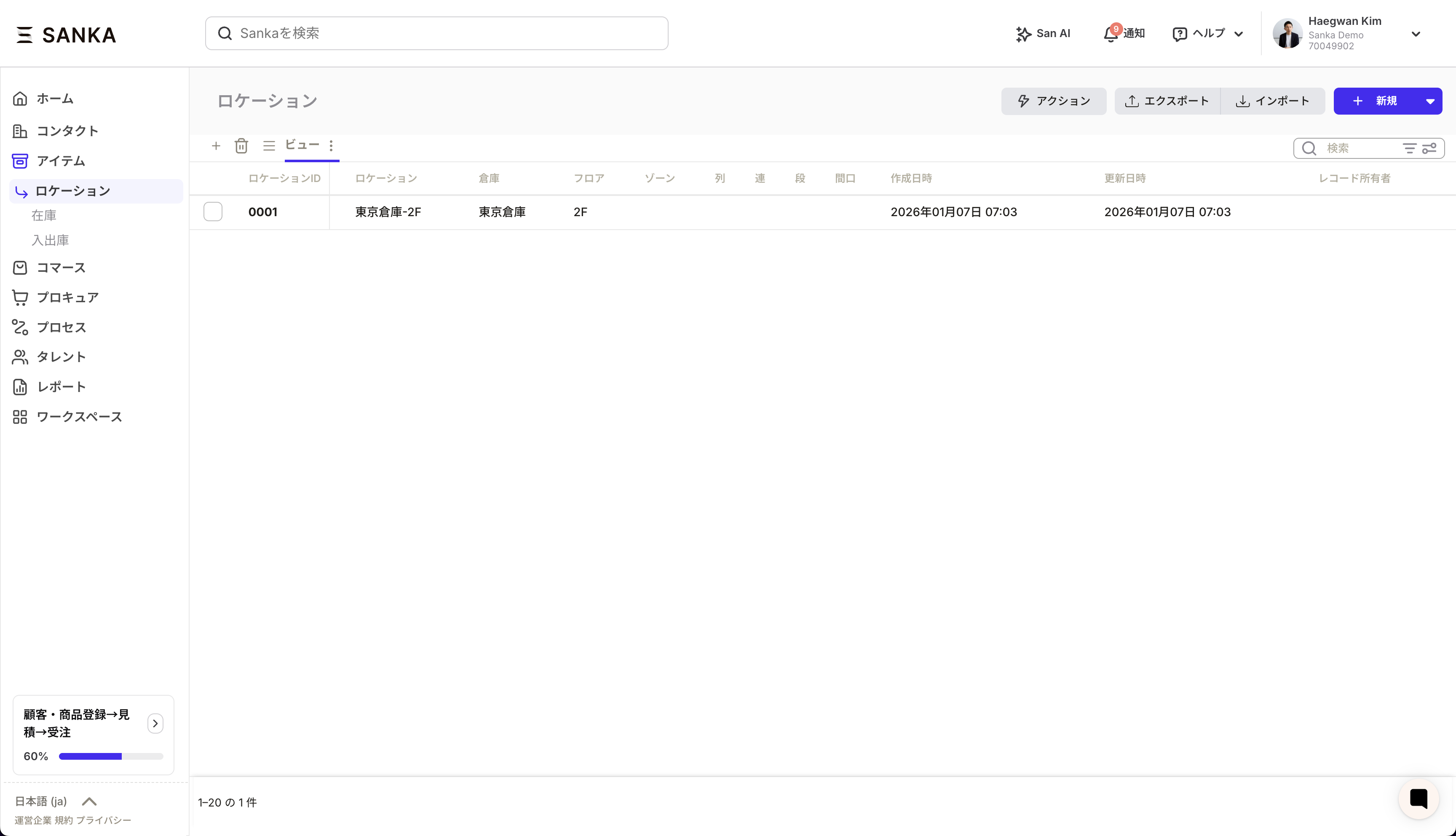
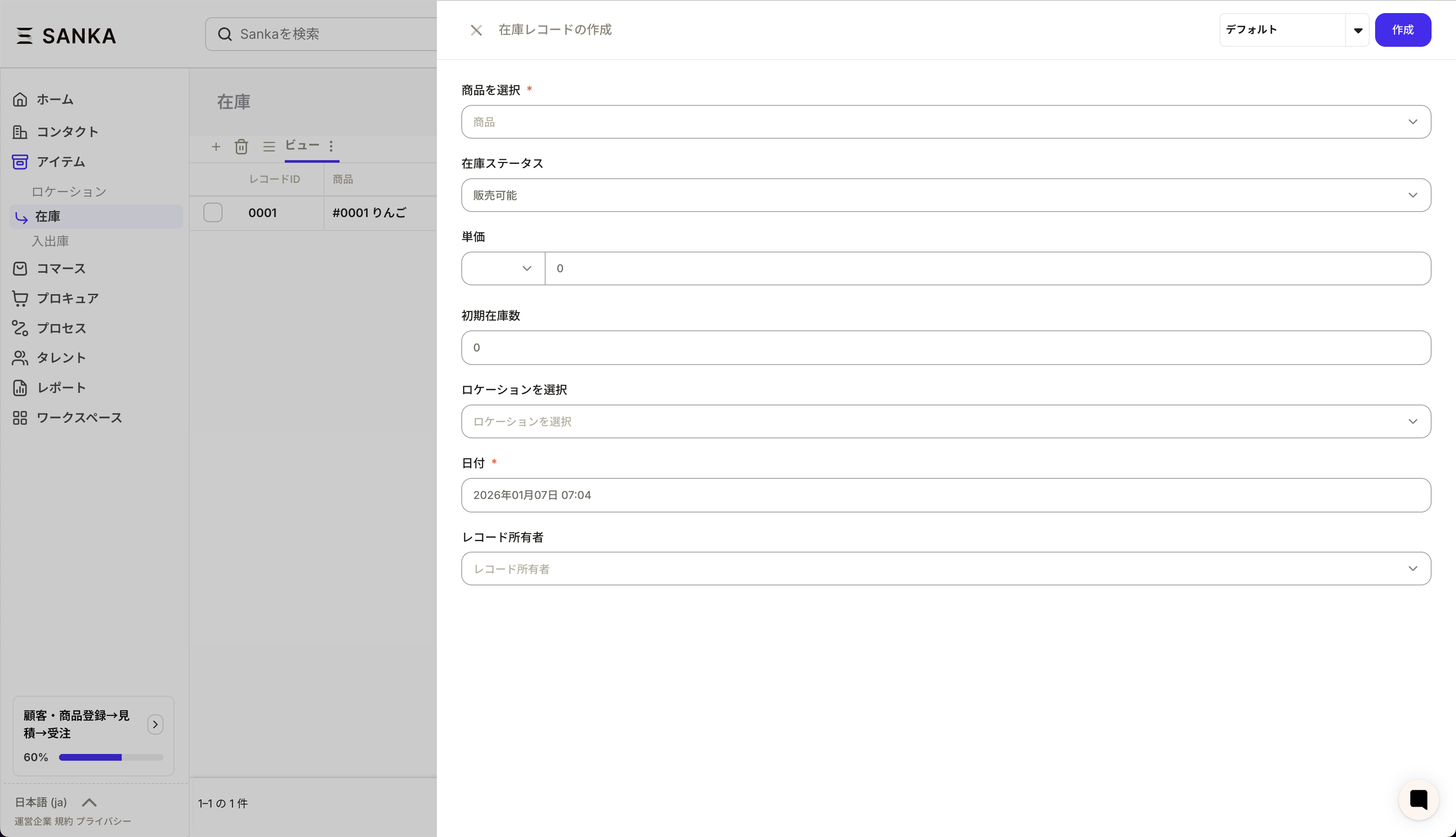
在庫レコードは「どの商品が、どのロケーションに、いくつあるか」を表します。最初に初期在庫を登録しておくと、その後の増減が追いやすくなります。- (未登録の場合)左メニューから ロケーション を開き、倉庫や店舗を登録します(例:東京倉庫)。
- 左メニューから 在庫 を開き、右上の 新規 をクリックします。
ステップ3:入出庫を記録する(在庫の増減ログ)
在庫がズレにくくなる最大のポイントは、増減を入出庫として必ず記録することです。入出庫を登録すると、在庫数も自動で更新されます。- 左メニューから 入出庫 を開き、右上の 新規 をクリックします。
- 対象の在庫を選択します(例:りんご / A倉庫)。
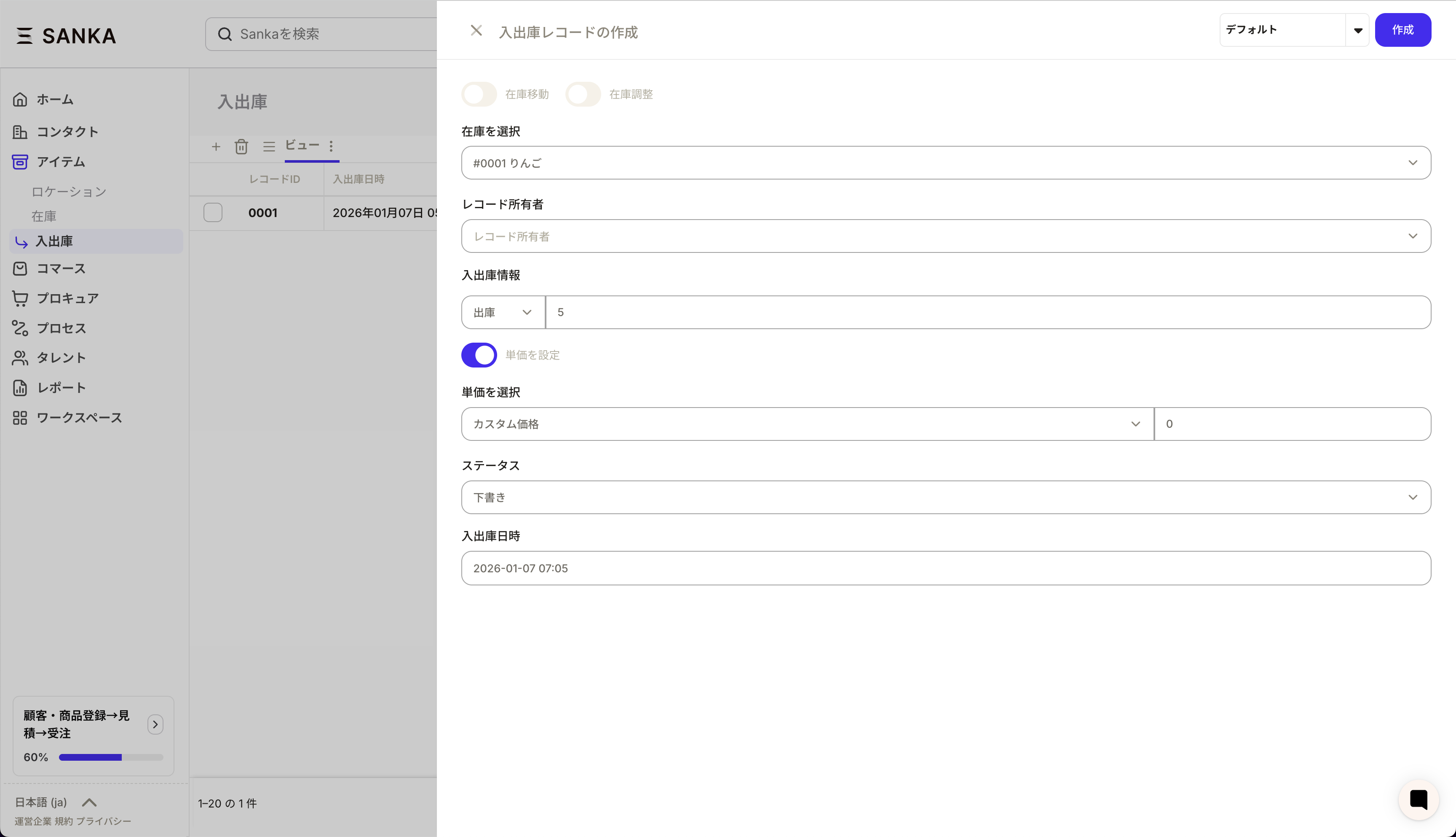
- 入庫 / 出庫 を選び、数量を入力して作成します(例:入庫 150)。
ステップ4:在庫数をリアルタイムで確認する
- 在庫 オブジェクトで、現在の在庫数を確認します(例:300 + 150 = 450)。
- 数字の根拠を追いたいときは、入出庫 オブジェクトで履歴を確認します。
- 受注入力時にも在庫数を見たい場合は、表示設定で在庫数を表示できます。
運用ポイントと注意点
- 入出庫は「当日中に登録」など、更新タイミングのルールを決める
- 在庫数の修正は、できるだけ入出庫(調整)として残し、理由を追える状態にする
- ロケーションの使い分け(受入・出荷・返品・不良など)を先に決めておく
在庫ステータスを変える(手動・ワークフロー)
在庫ステータスは、在庫数とは別に「その在庫が今どんな状態か」(例:予約中、出荷済み、返品待ち)を表すために使えます。手動で変える
- 在庫 のレコードを開きます。
- 在庫ステータス を変更して保存します。
ワークフローで自動で変える(おすすめ)
受注/案件のステータス更新と合わせて、在庫ステータスも自動で更新できます。- ワークフロー を作成し、トリガーを設定します(例:受注のステータスが「出荷」になったら)。
- アクションで レコードを更新 を選び、オブジェクトに 在庫 を指定します。
- 対象在庫 で更新対象を選びます。
- トリガー - 在庫:トリガーが在庫のワークフロー向け
- トリガー - 受注 / トリガー - 案件:受注/案件の明細(商品)から在庫を参照して更新
- 更新したい 在庫ステータス を指定して保存します。
出荷(出庫)と一緒に使う場合の順序
ワークフロー内で 入出庫を作成 と 在庫のレコード更新 を両方使う場合は、次の順に配置します。- 入出庫を作成
- 在庫のレコード更新
同じ商品に在庫が複数ある場合(ローテーション)
商品項目から在庫を参照する場合、同一商品に複数の在庫レコードがあることがあります。その場合は「在庫数がある在庫を優先(ローテーション)」をオンにすると、在庫数が残っている在庫が優先されます。