

ガイドの概要
この記事では、アクション機能について解説します。 アクションでは、レコードの情報をもとに、別オブジェクトのレコード作成、レコードの合算、帳票の作成やメール送信など、さまざまな処理を行うことができます。このガイドでは、レコード作成、プロパティ移行、帳票発行、帳票のメール送信、メッセージテンプレート設定の流れをまとめます。
事前準備
- 対象オブジェクトのレコードを作成・編集できる権限があること
- 作成元と作成先のオブジェクトが連携済みであること
- 帳票を送信する場合は、企業または連絡先レコードにメールアドレスを登録しておくこと
アクションでできること
- レコード情報を引き継いで別オブジェクトのレコードを作成する
- レコードを合算して帳票を発行する
- 帳票ファイルをまとめてメール送信する
レコード作成
あるオブジェクトからその内容を引き継いで、別のオブジェクトへレコードを作成できます。オブジェクトごとに連携されているオブジェクトが決まっていますが、基本的な方法は同じです。レコードアクションでレコードを作成する場合
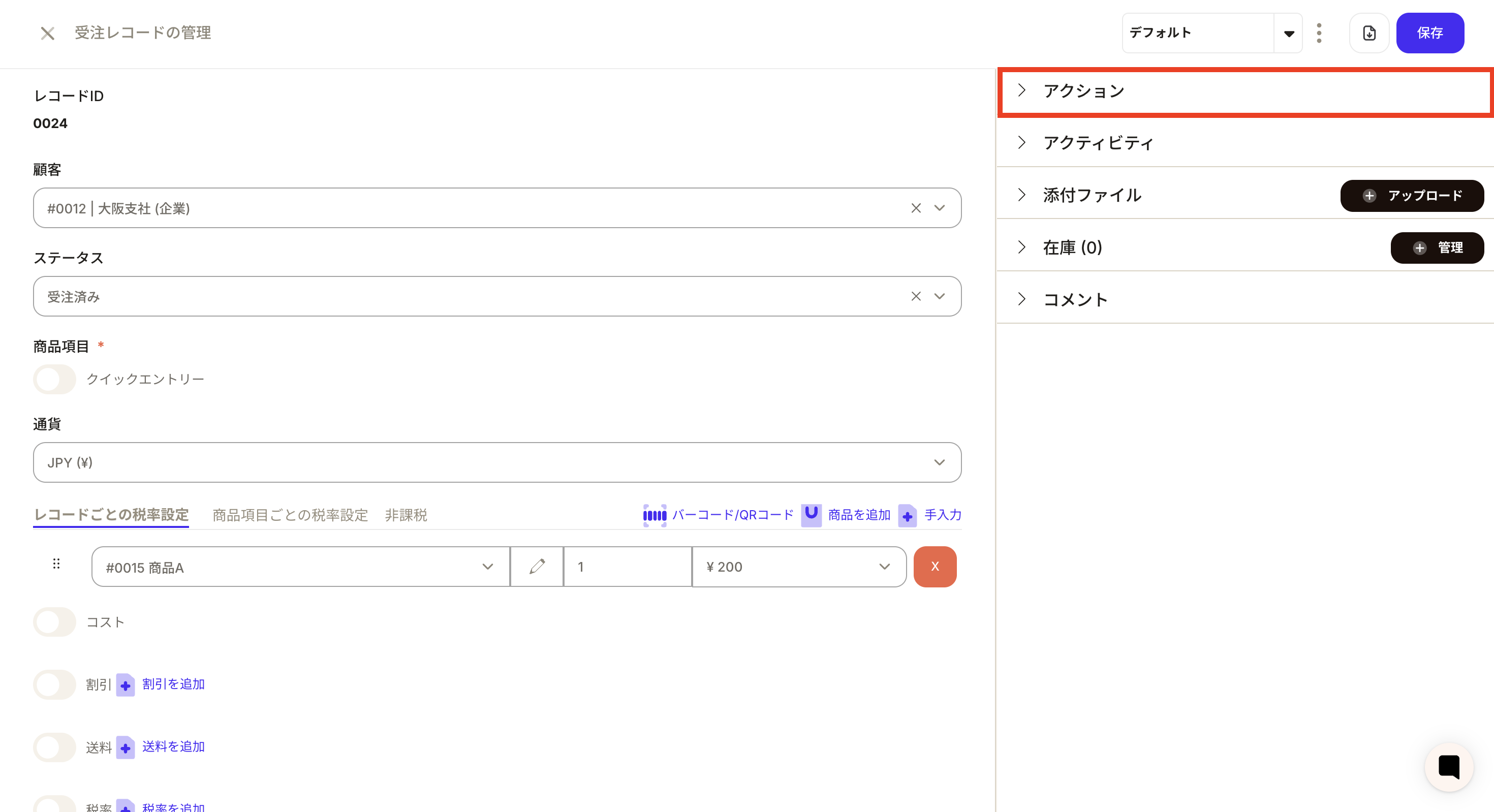
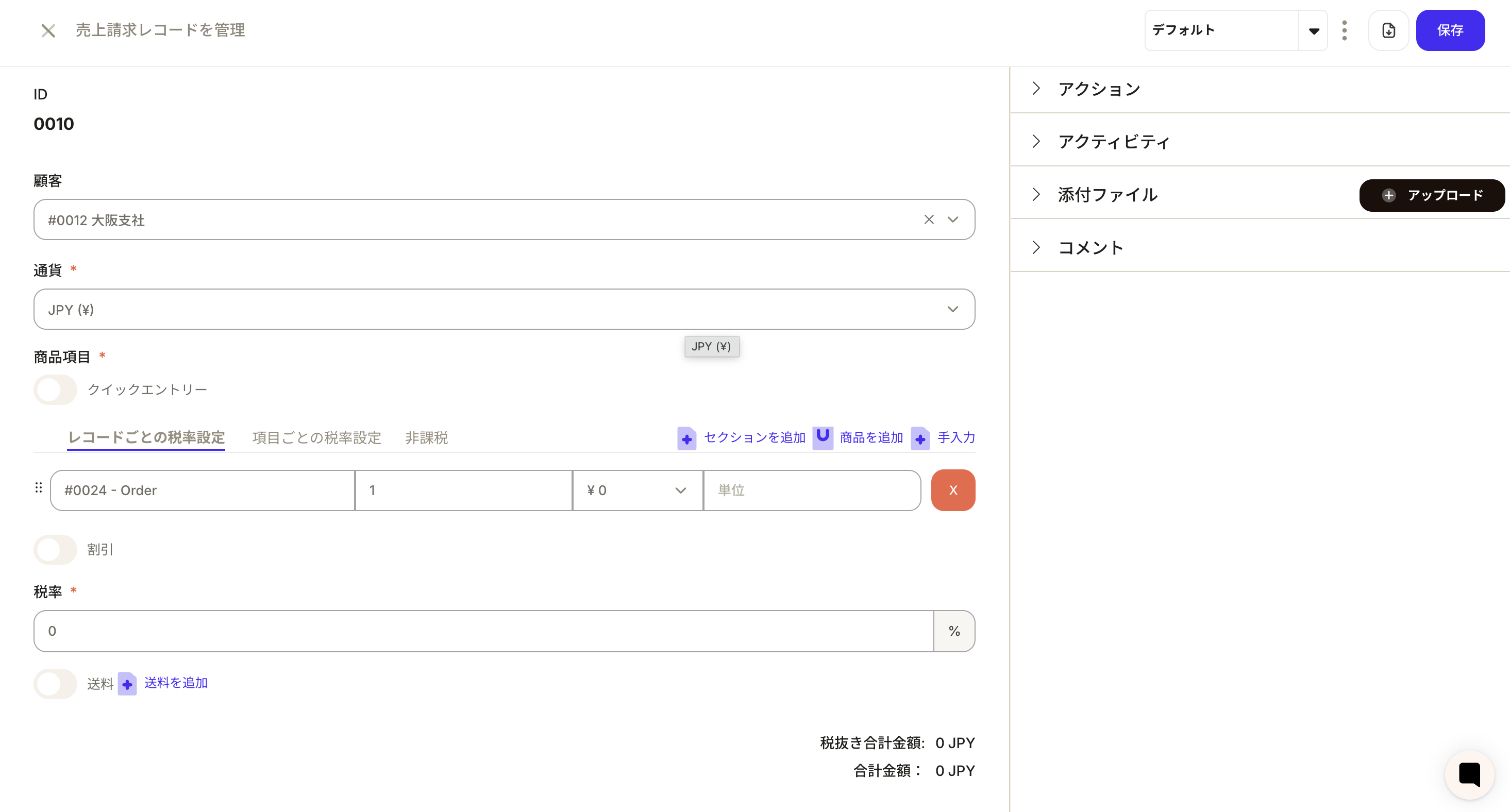
レコード情報の右側にあるアクションから行います。1レコードだけを使用して作成したいときや、レコード内容を確認しながら作成したいときに便利です。例:受注レコードをもとに売上請求レコードを作成する- 受注レコード情報の右上のアクションを押します。
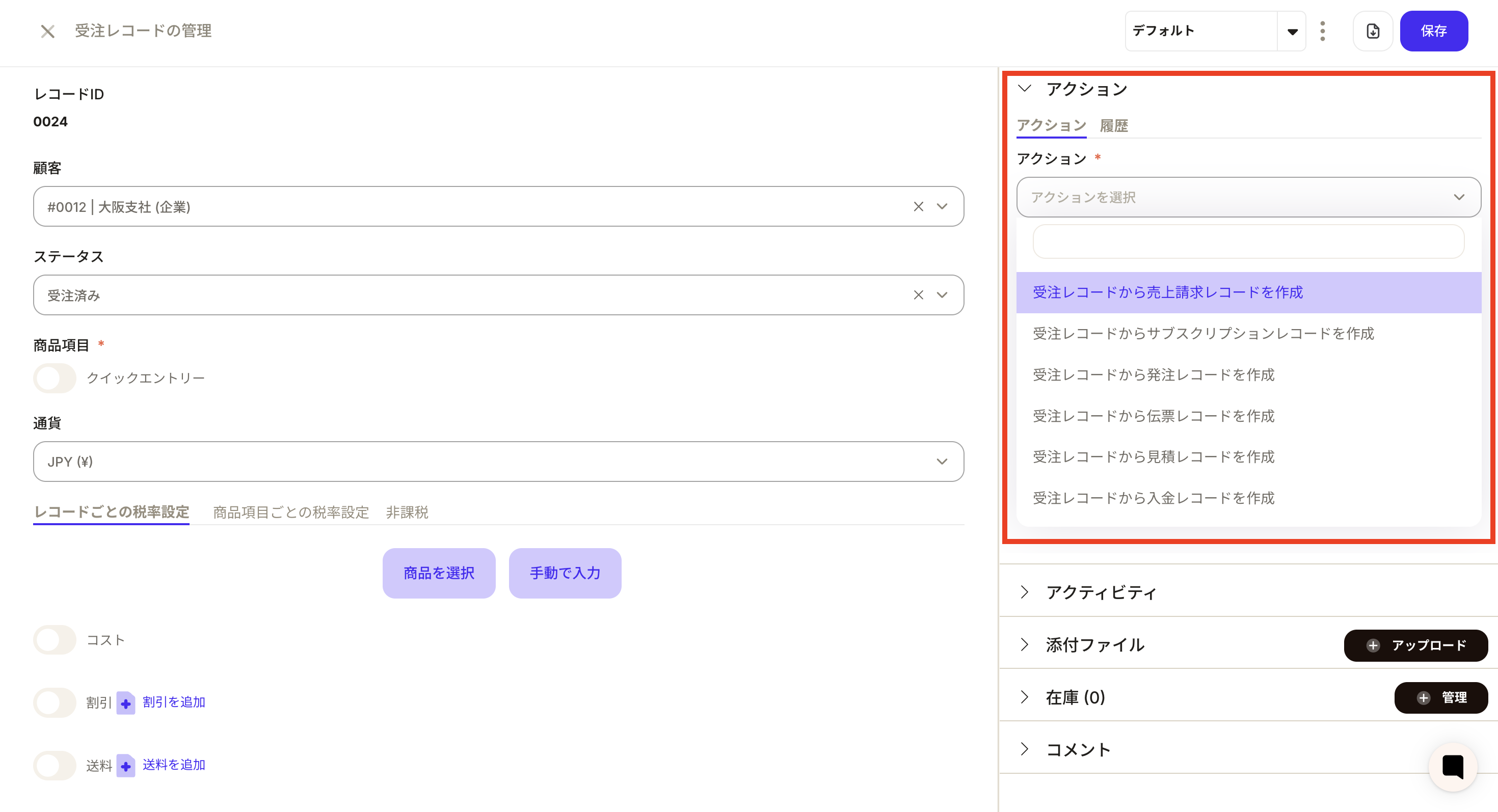
- 「アクションを選択」にて「売上請求レコードを作成」を選択します。
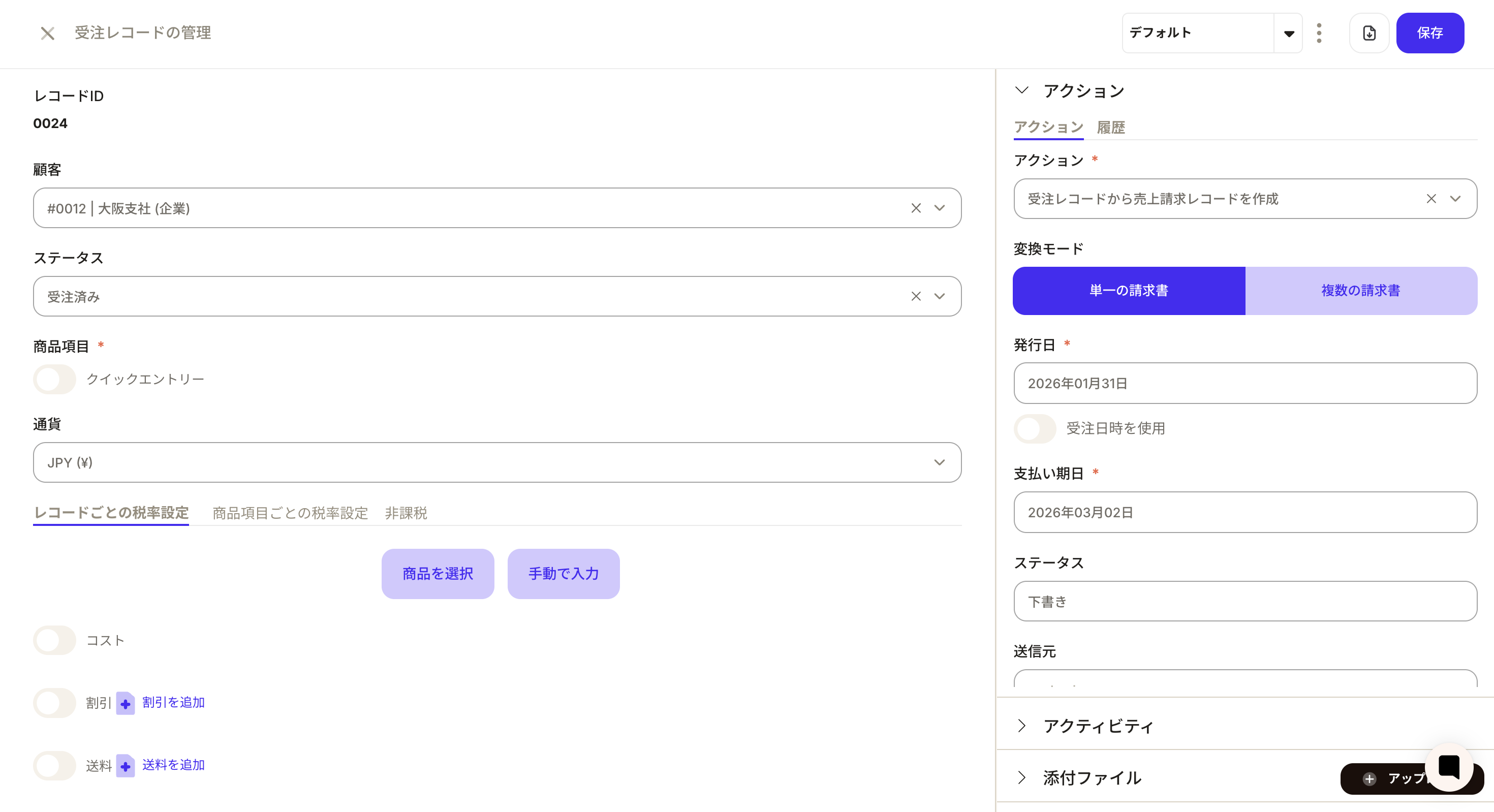
- 必要事項を入力します。発行日や支払い期日は必須項目です。
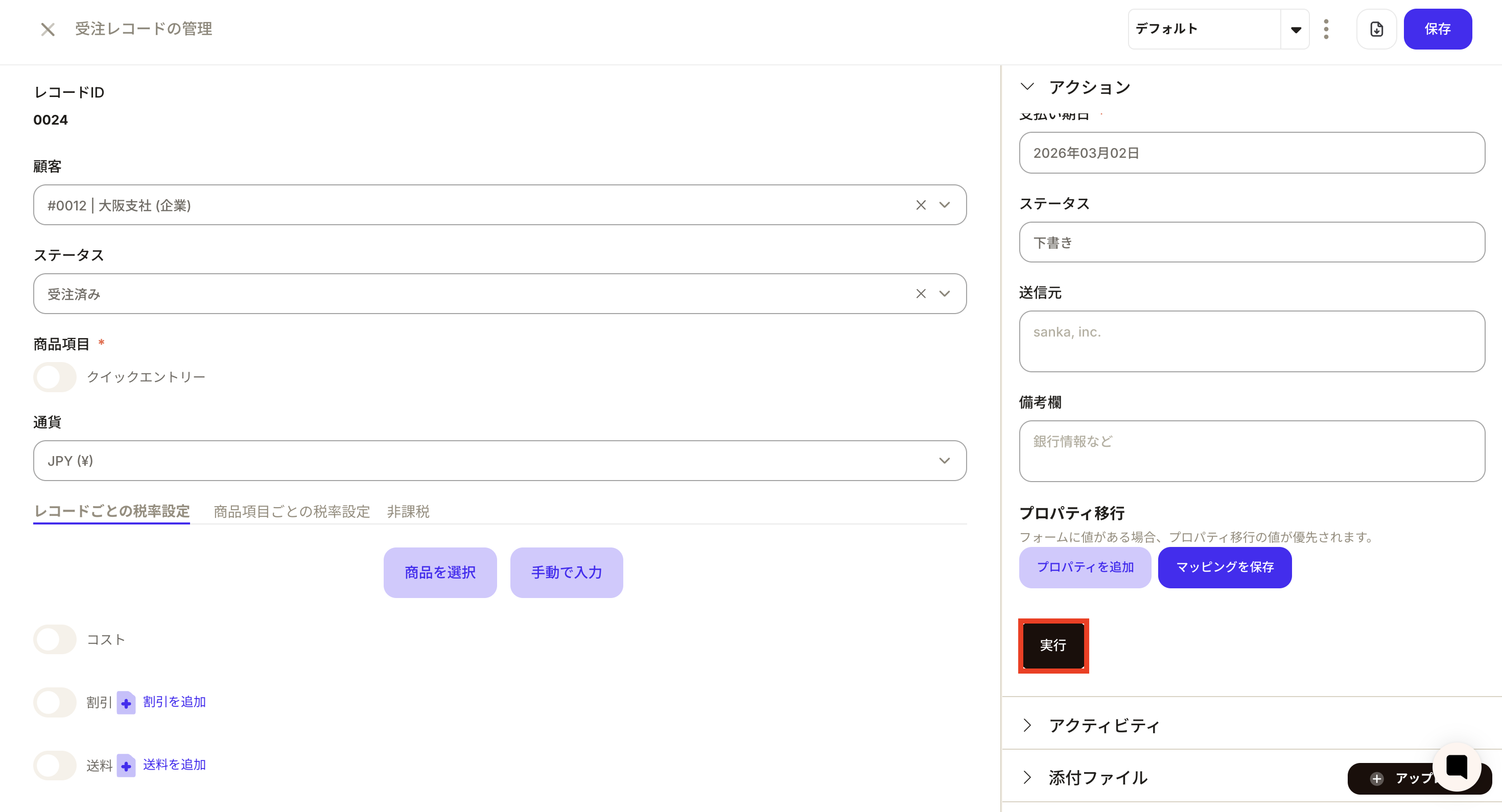
- 実行ボタンを押します。
- 受注レコードから売上請求レコードが作成されます。
オブジェクトアクションでレコードを作成する場合
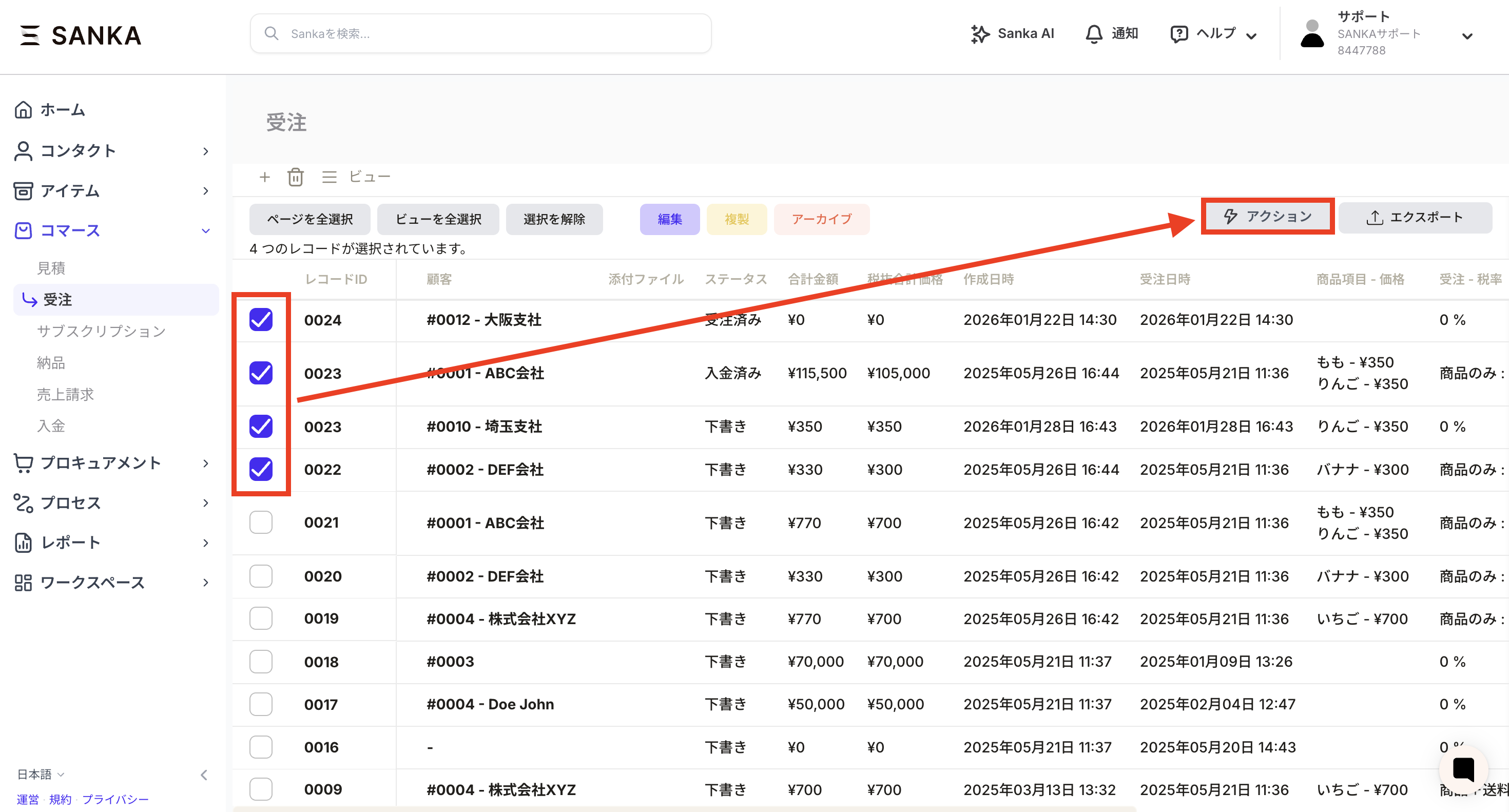
オブジェクトのアクションボタンから行います。複数レコード分まとめてレコード作成をしたい時に便利です。例:受注レコードをもとに売上請求レコードを作成する- 売上請求のレコードを作成したいレコードにチェックを入れ、アクションボタンを押します。
- 該当のアクションを選択します。
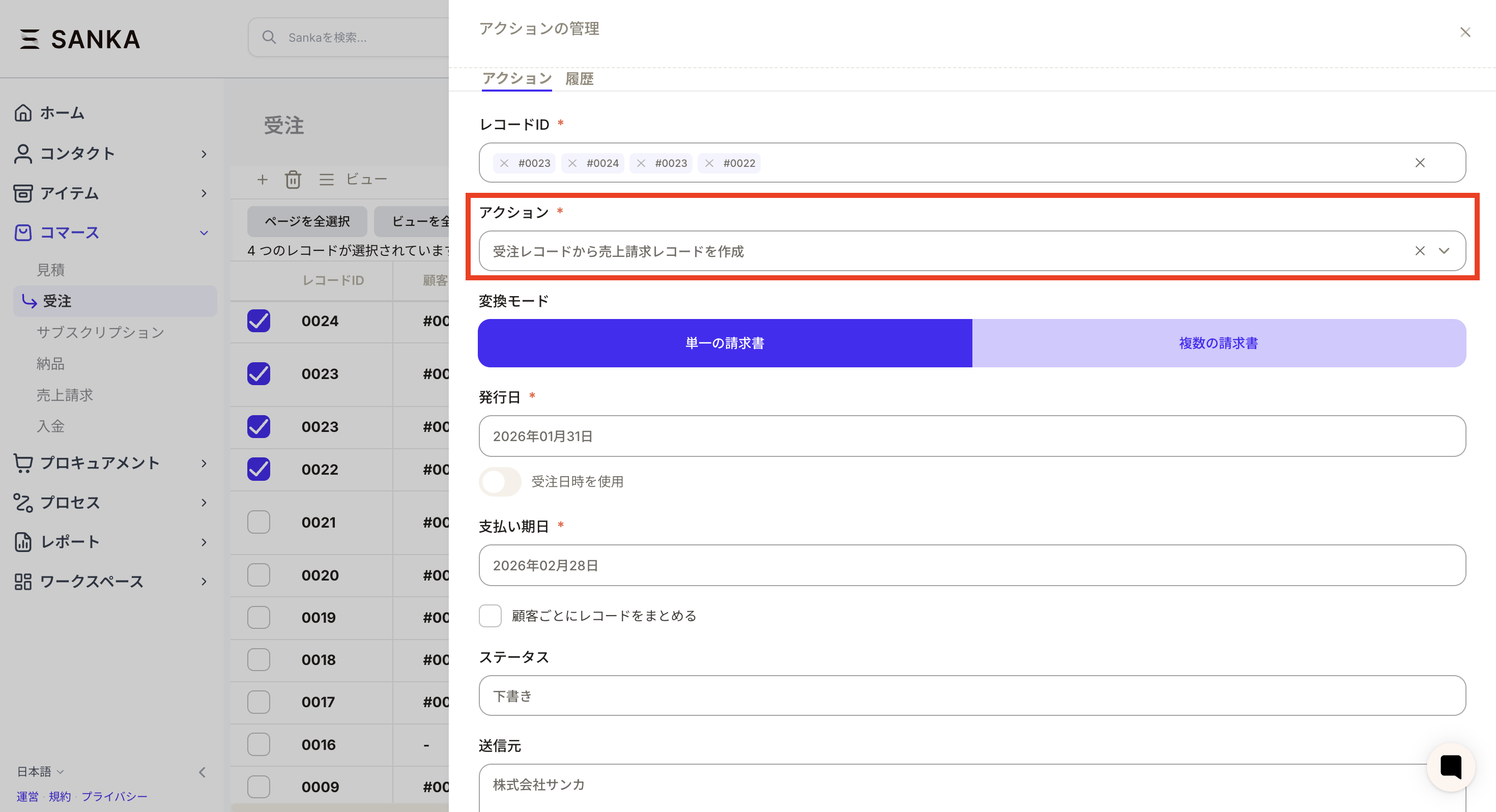
- 必要事項を入力したら実行ボタンを押します。

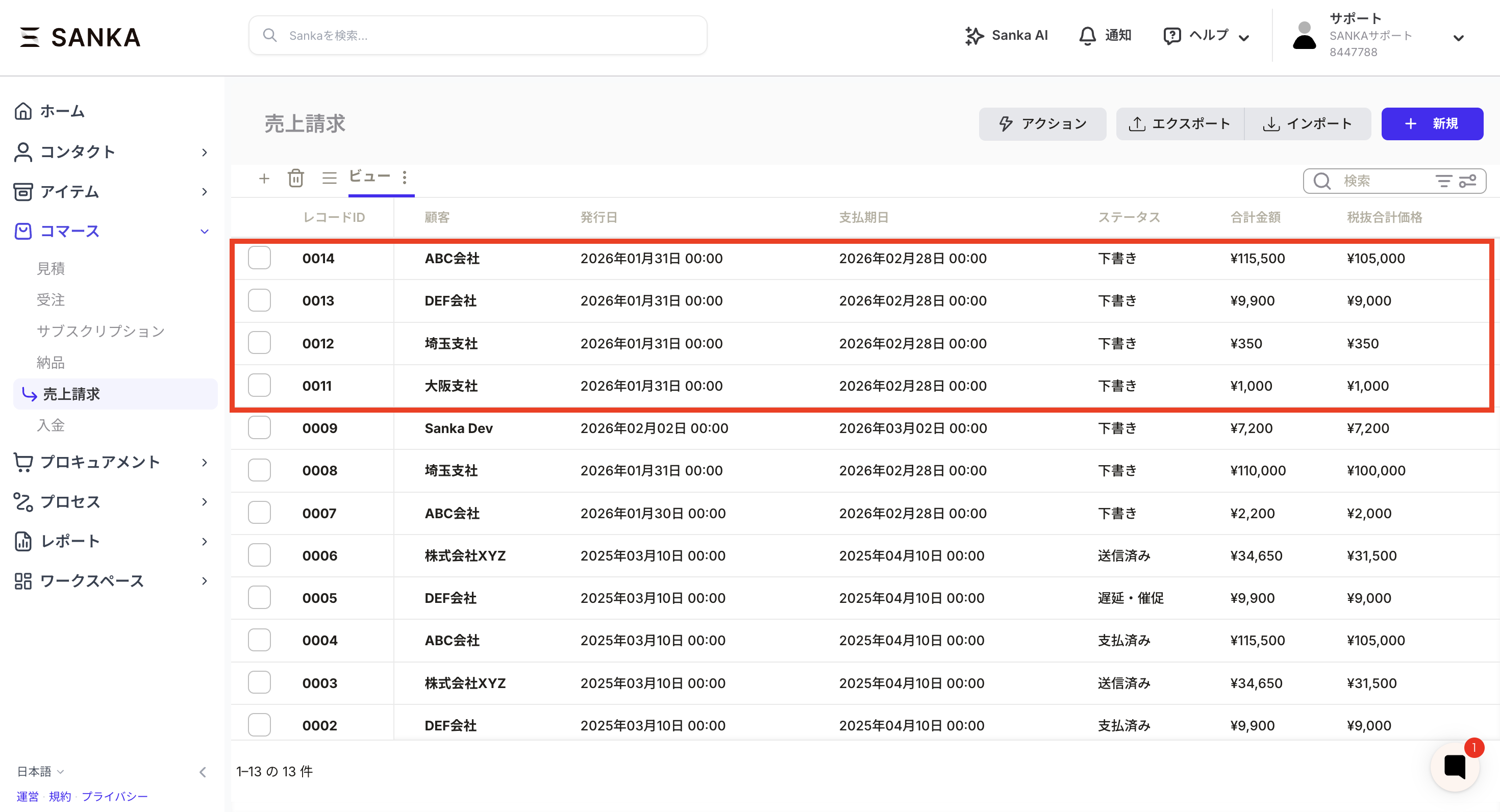
- 受注オブジェクトから売上請求オブジェクトへレコードが作成されます。
プロパティ移行
プロパティの移行とは、あるオブジェクトから別のオブジェクトへレコードが作成されるタイミングで、プロパティの値を自動的に引き継ぐことができる仕組みです。
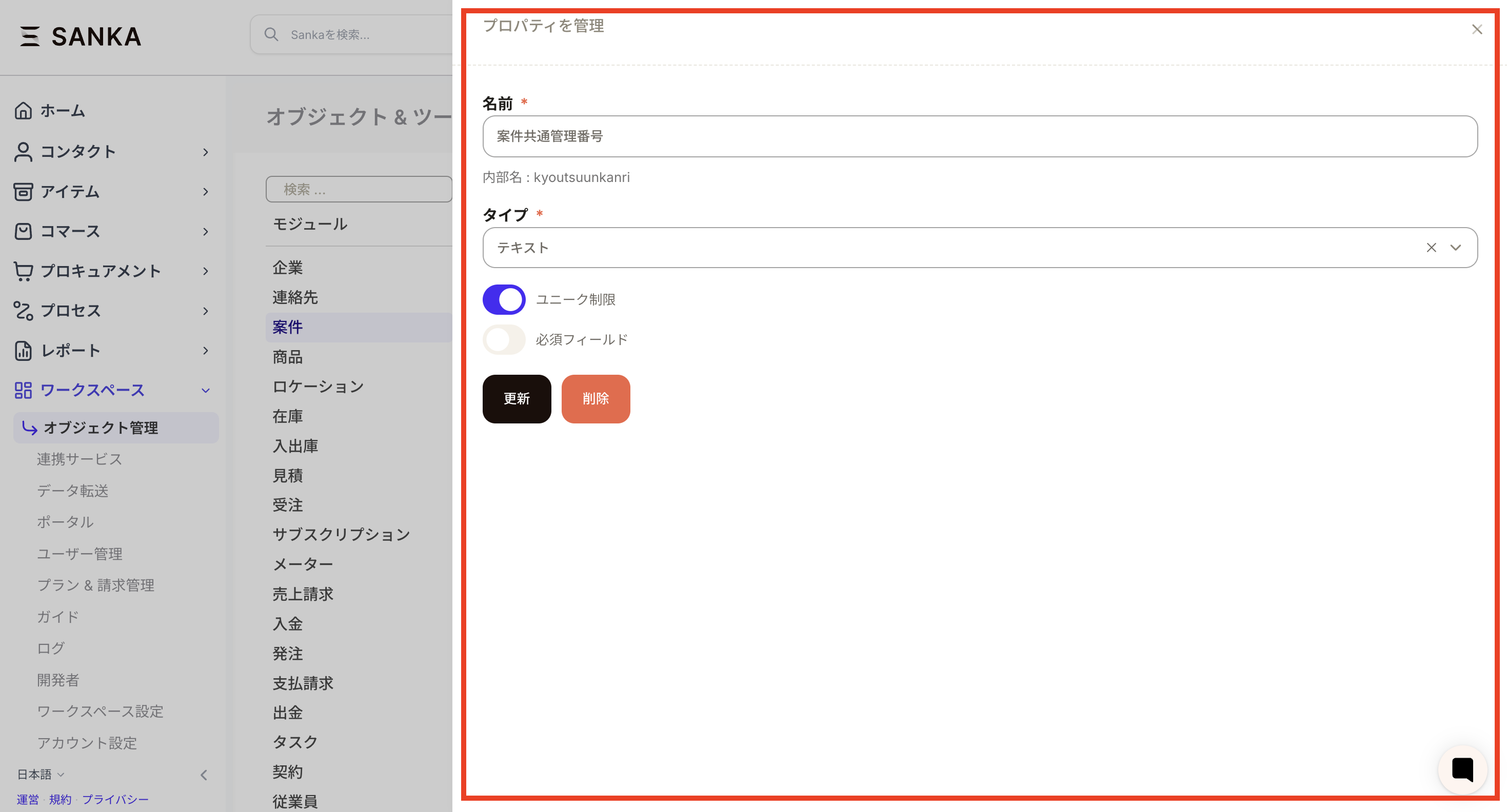
- 案件・見積・受注オブジェクトそれぞれに、テキスト型プロパティ「案件共通管理番号」などの名前でプロパティを作成しておきます。必須フィールドに設定しておくと抜け漏れを防ぐことが可能です。
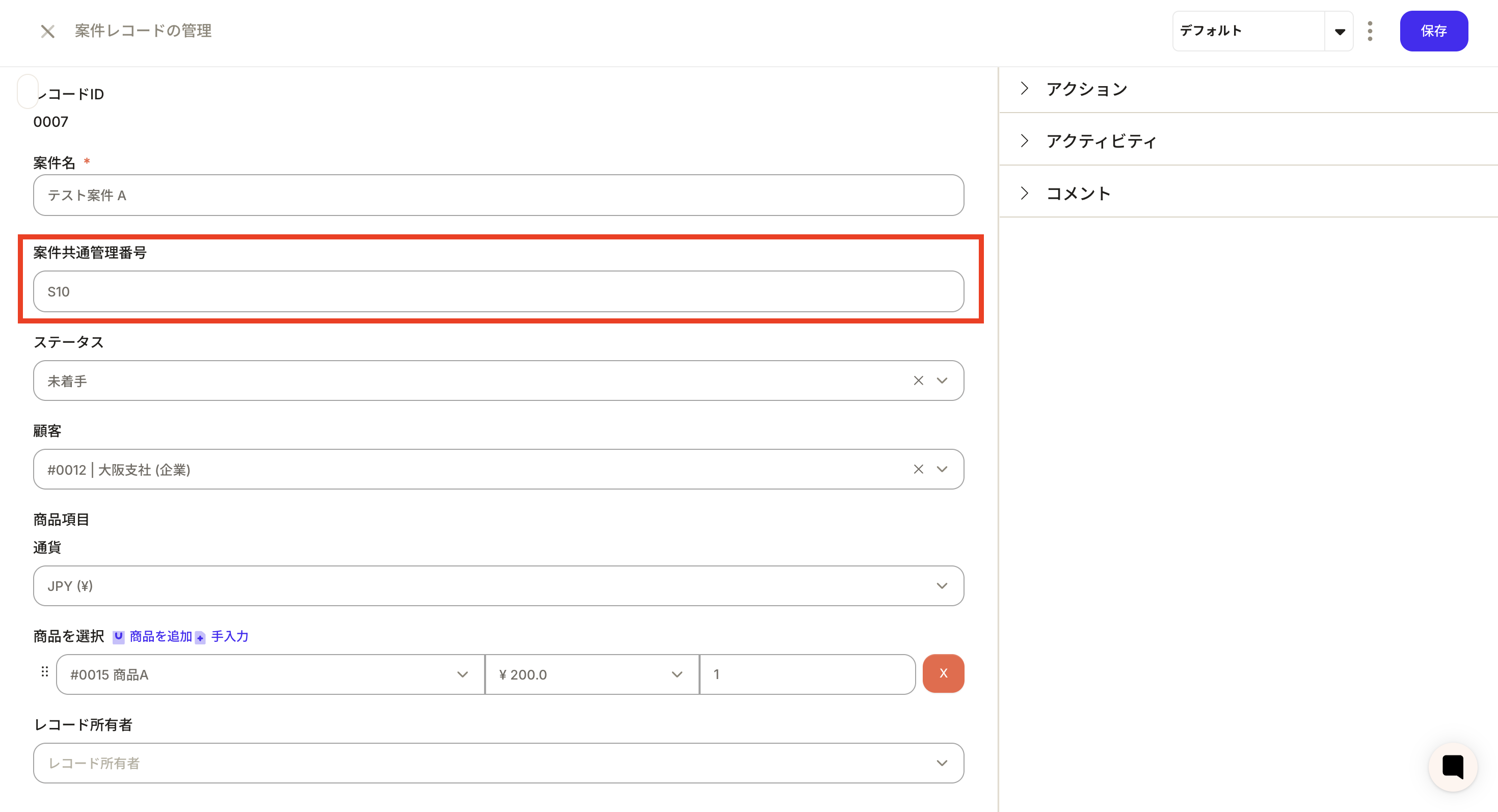
- 案件レコードを新規作成する際に、作成した管理番号のプロパティに社内ルールに沿った番号を入力しておきます。
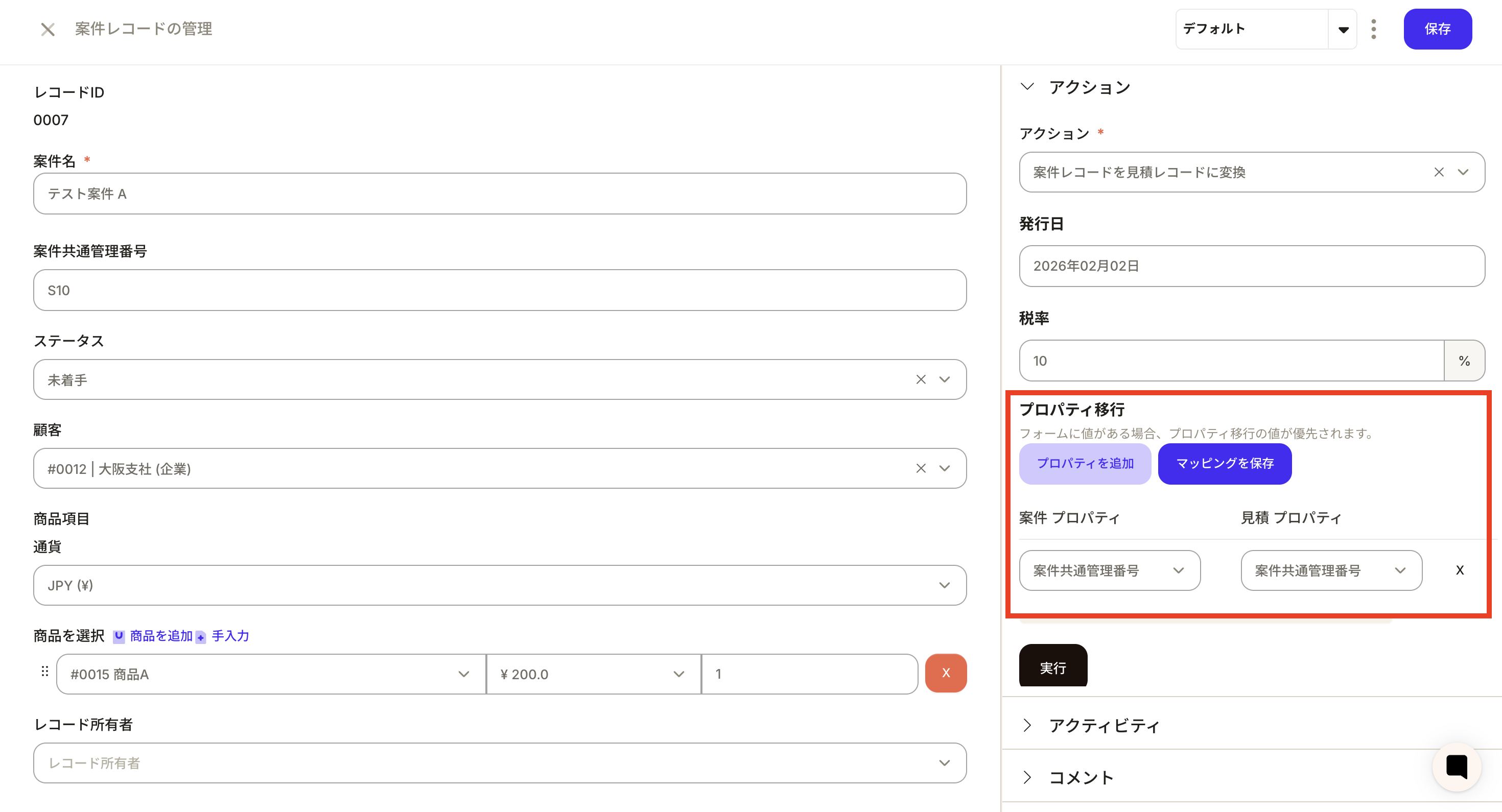
- アクションから「案件レコードから見積もりレコードに変換」を選択します。次にプロパティ移行の「プロパティを追加」ボタンから該当の共通プロパティを選択します。実行ボタンを押します。
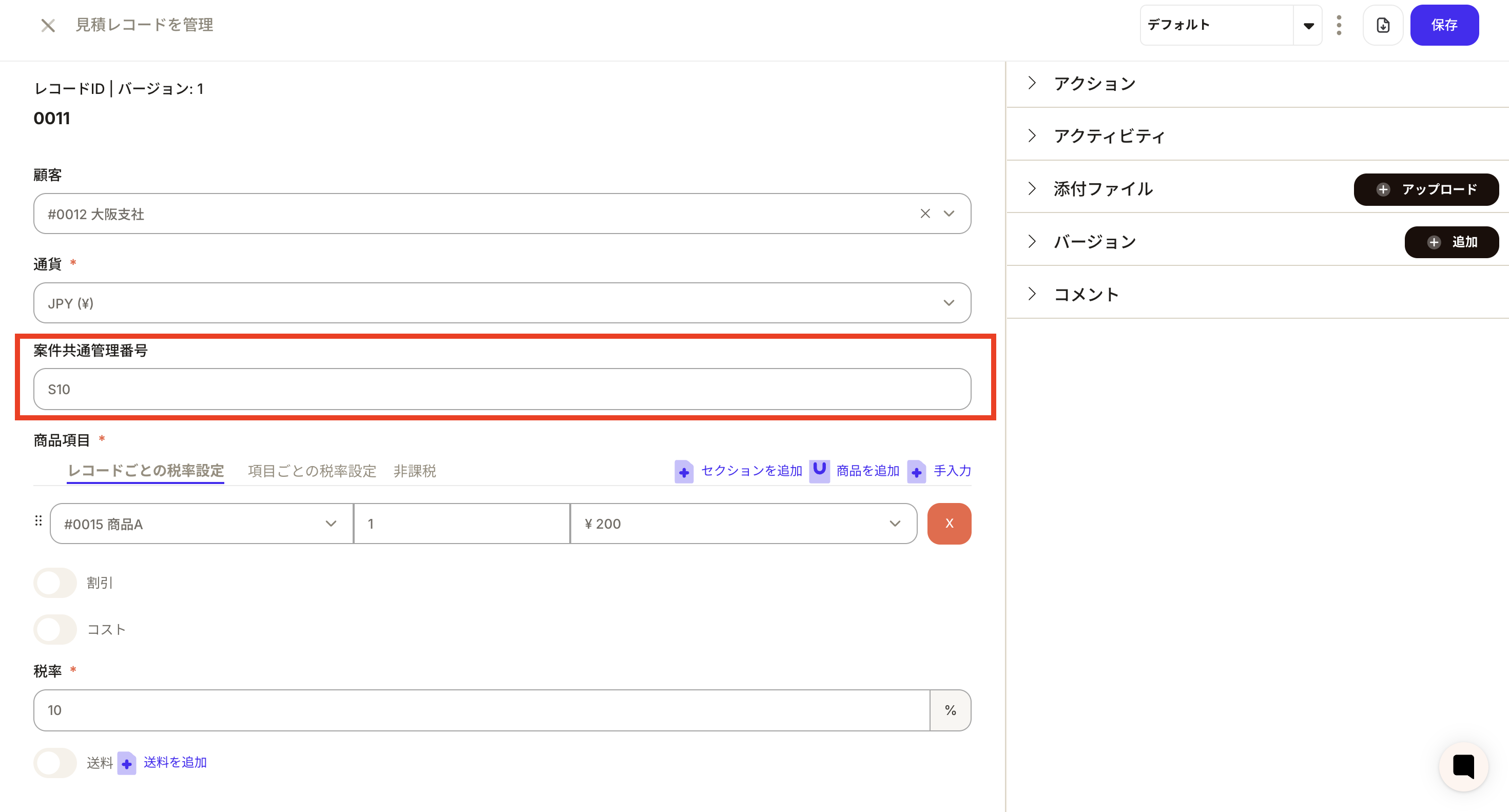
- 案件から見積レコードが作成され、アクションのプロパティ移行を設定した案件共通管理番号プロパティの情報が引き継がれていることが確認できます。見積→受注の変換するときも同様です。
レコードから帳票発行
レコードから帳票を一気にダウンロードすることができます。ピッキングリストをダウンロードしたいときなどに便利な機能です。受注レコードから帳票を発行する場合
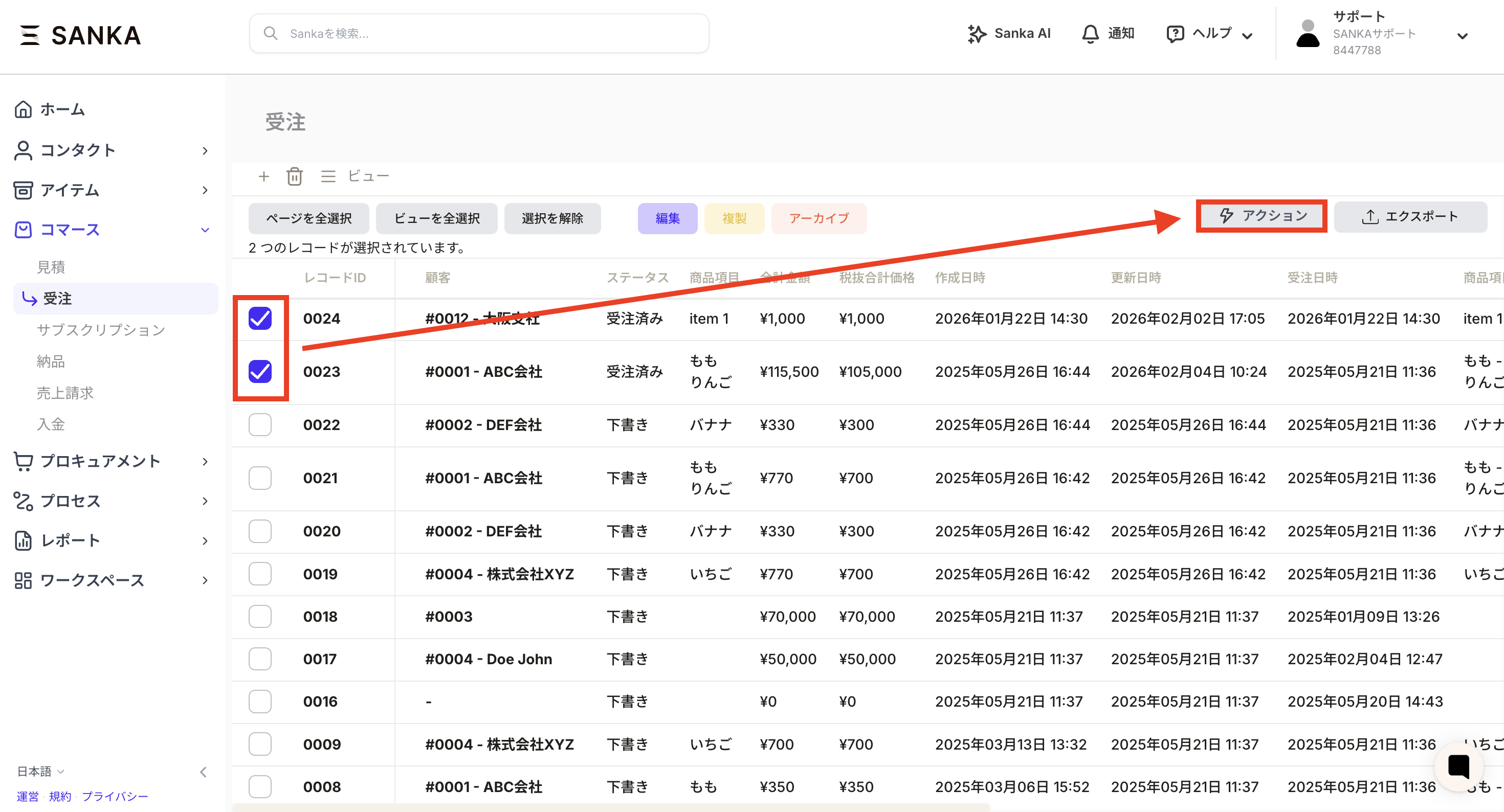
- 帳票を発行したいレコードを選択したら「アクションボタン」を押します。
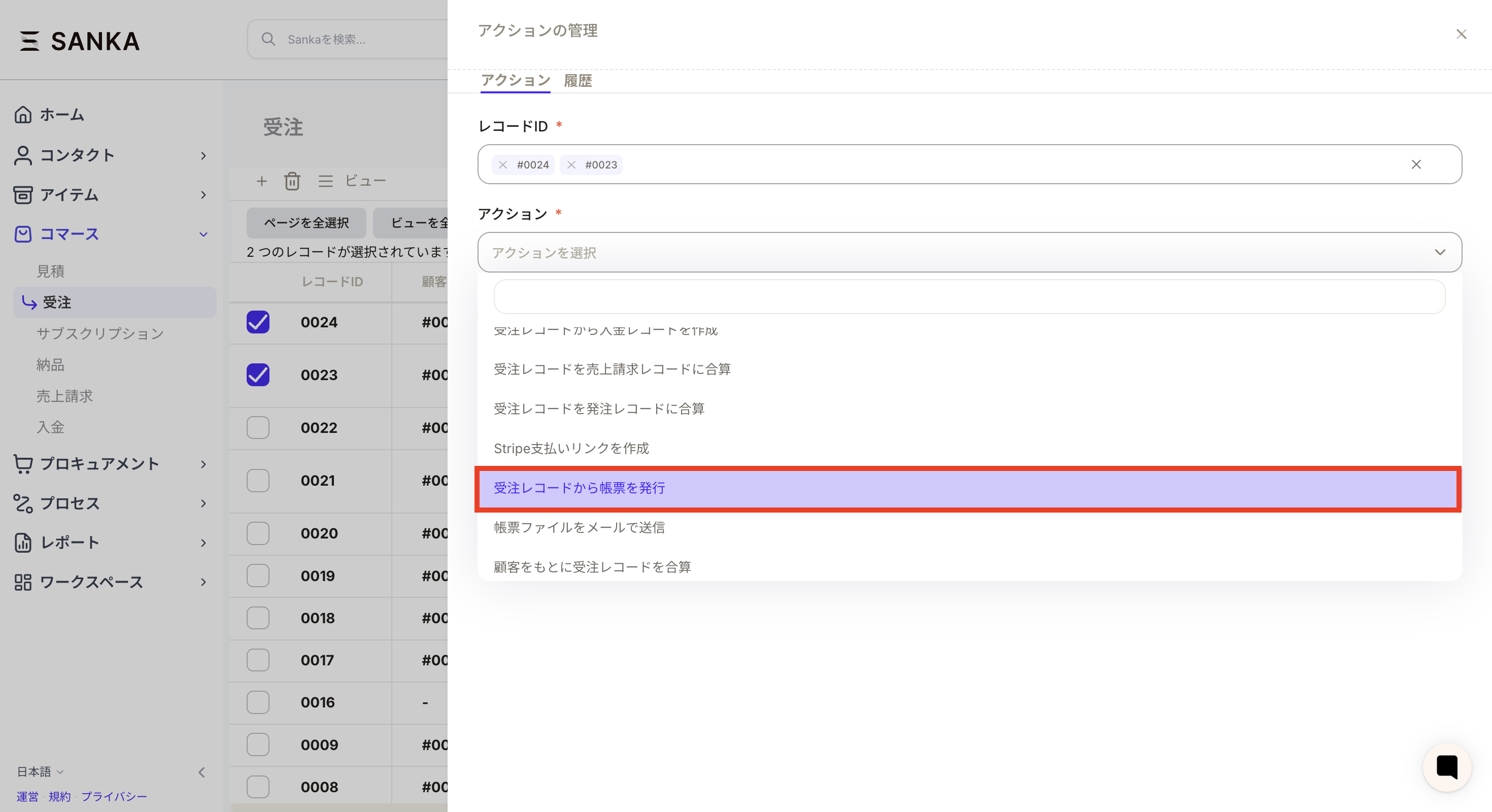
- 受注レコードから帳票を発行を選択します。
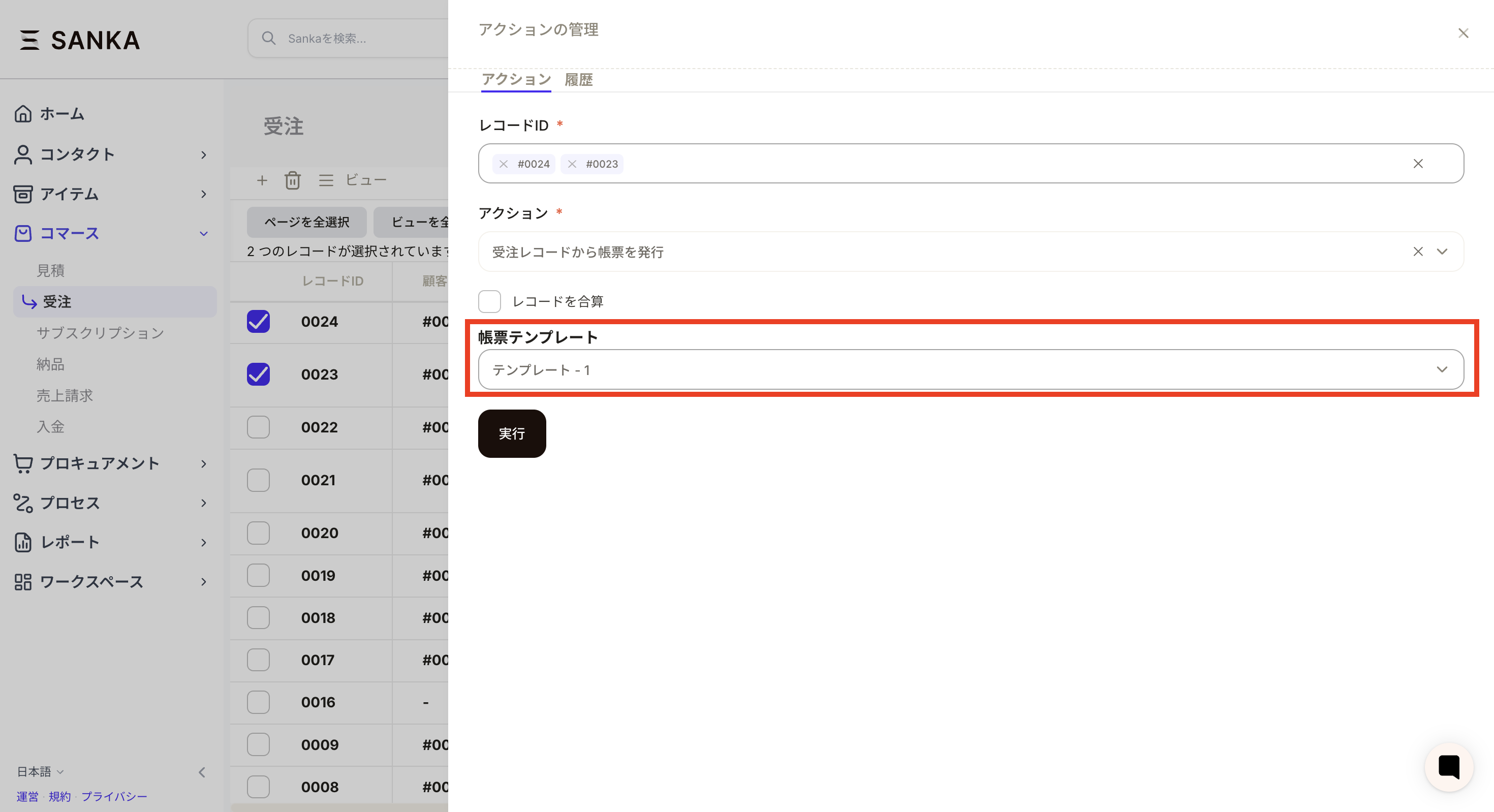
- 出力したいテンプレートを選択します。
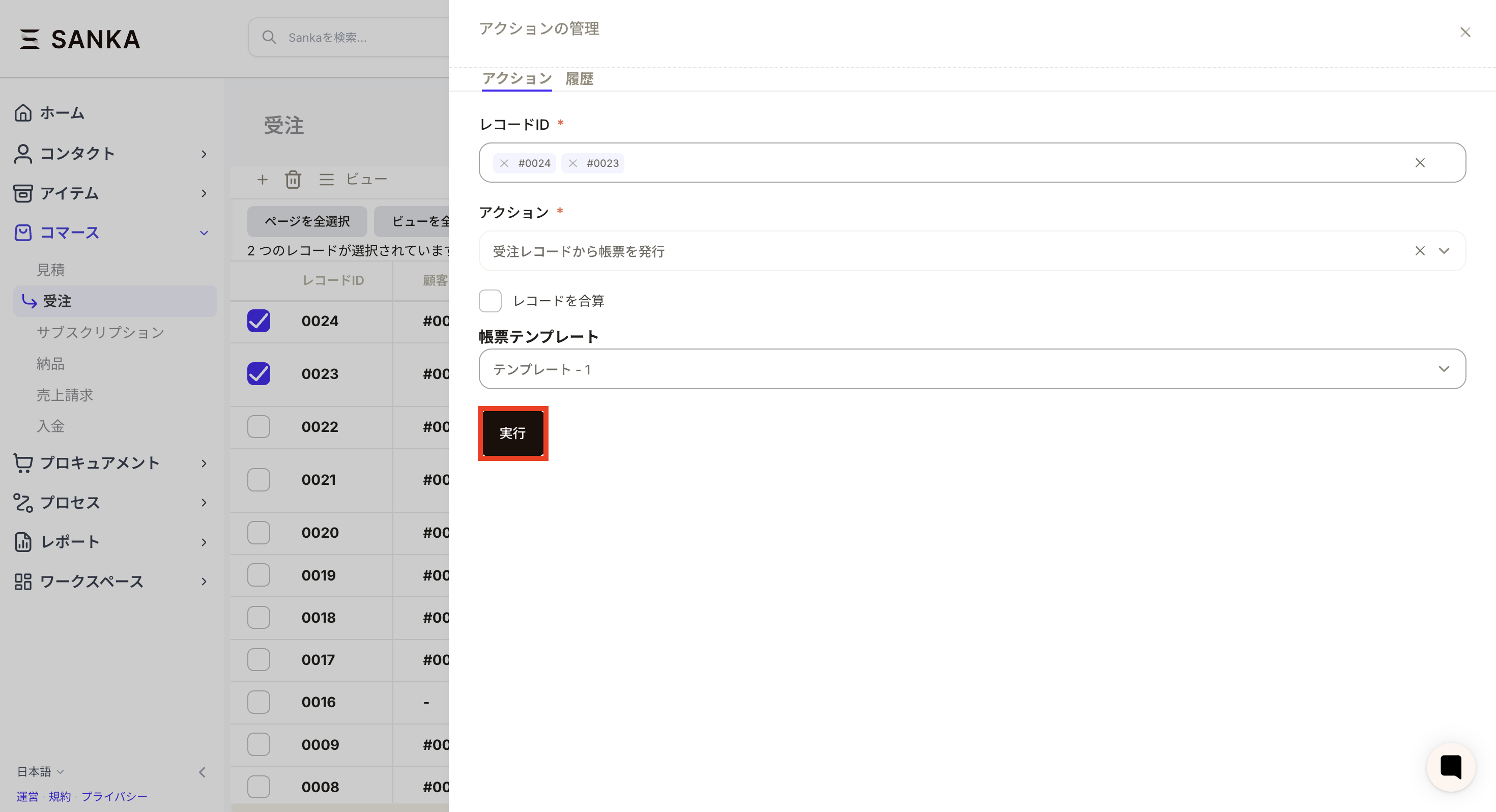
- レコードID、アクション、帳票テンプレートの内容を再度確認したら実行ボタンを押します。レコードを合算して帳票にしたい場合は「レコード合算」へチェックを入れます。
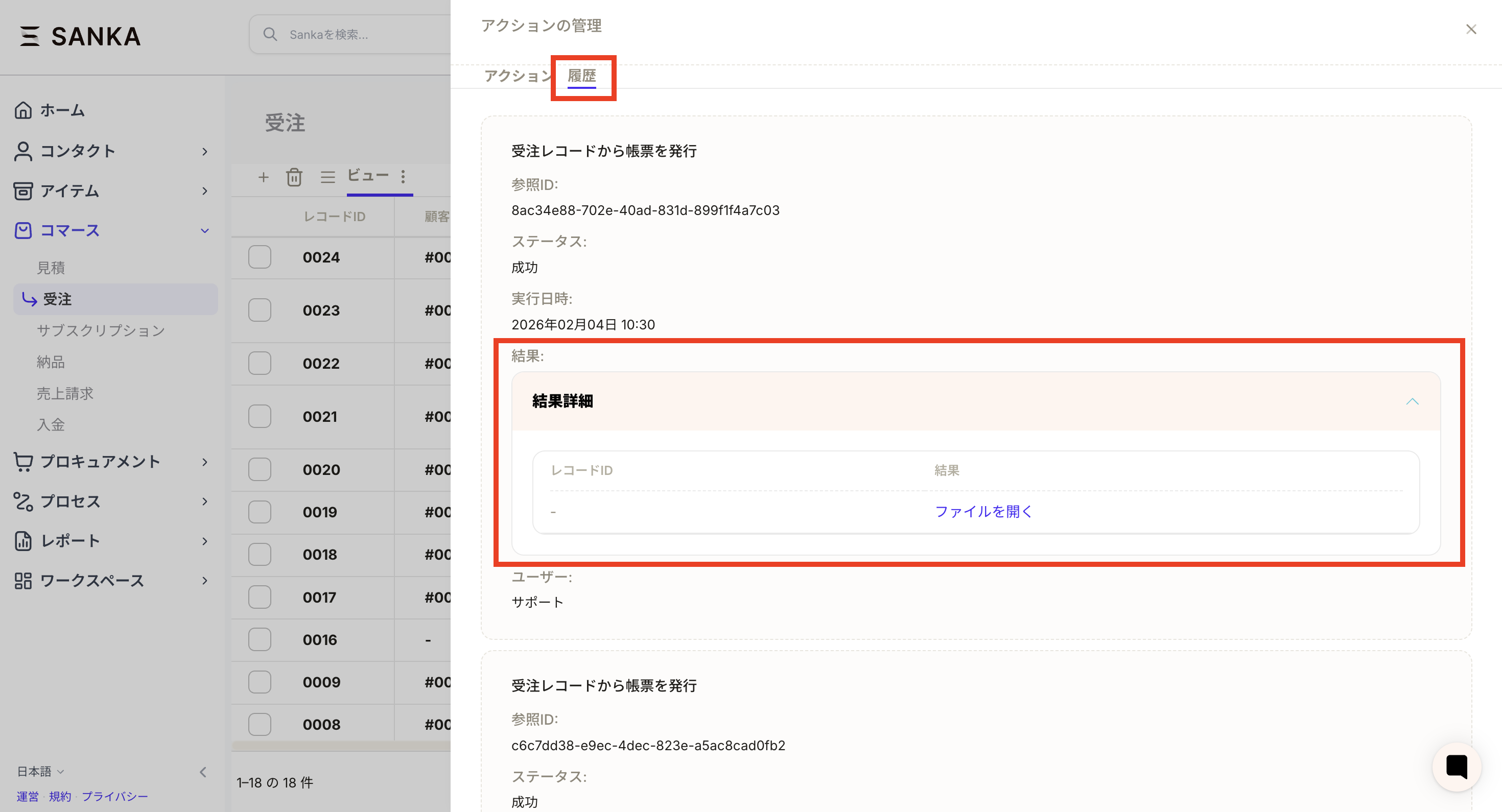
- アクションの履歴 → 結果詳細 → ファイルを開く からダウンロードできます。
帳票ファイルをメールで送信
見積書、請求書などの帳票を、事前に登録済みの顧客情報へ自動送信することができるアクションです。事前準備
顧客として関連づける企業または連絡先レコードにメールアドレスをはじめ、必要な情報を登録しておきます。間違った情報を登録しないよう注意してください。帳票ファイルをメールで送信する方法
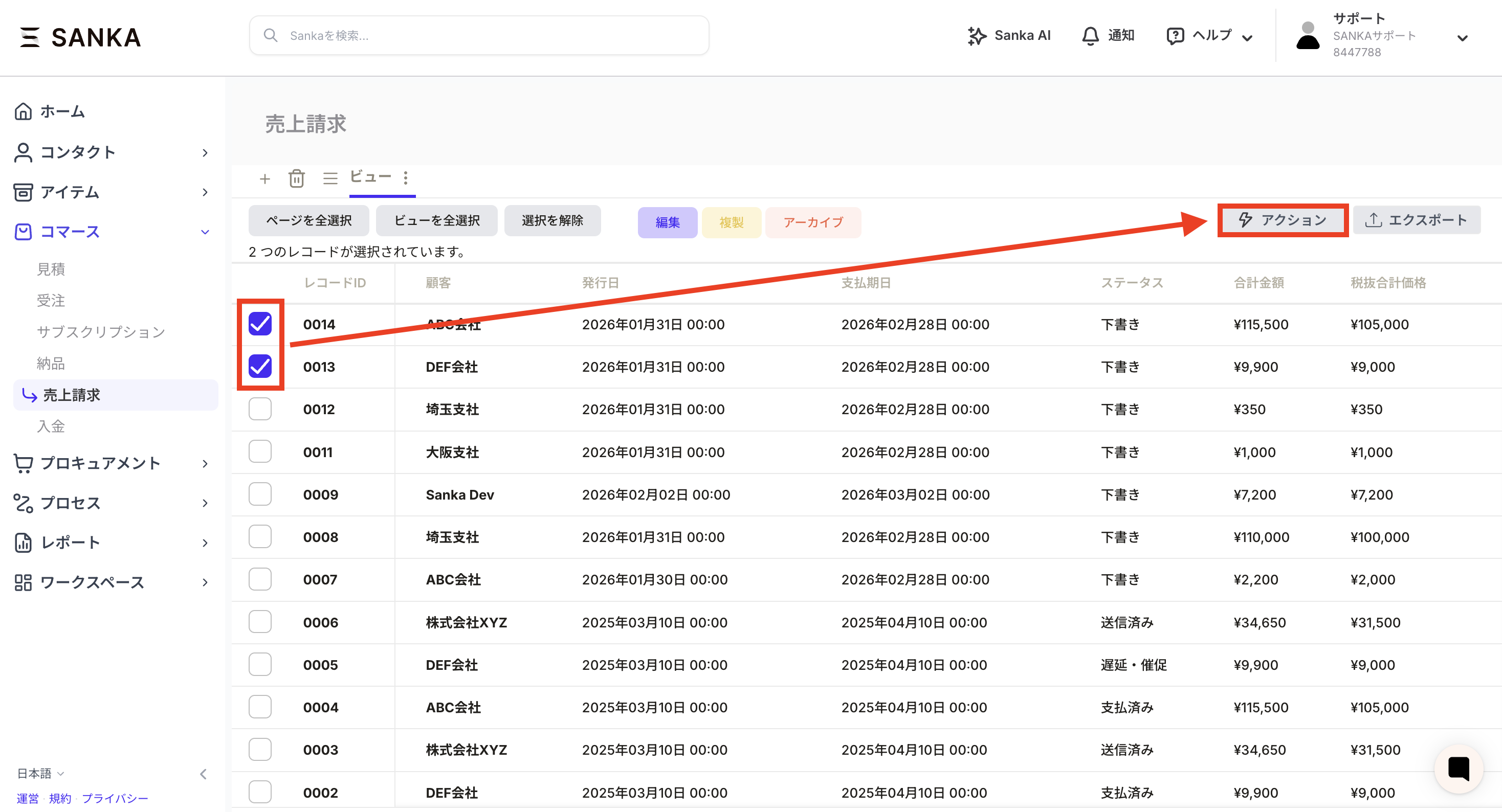
例として売上請求書を複数顧客へ一気に送信する方法を紹介します。- 帳票ファイルをメールで送信したいレコードを選択し、アクションボタンを押します(1レコードのみの個別送信ならレコードアクションからでも可能です)。
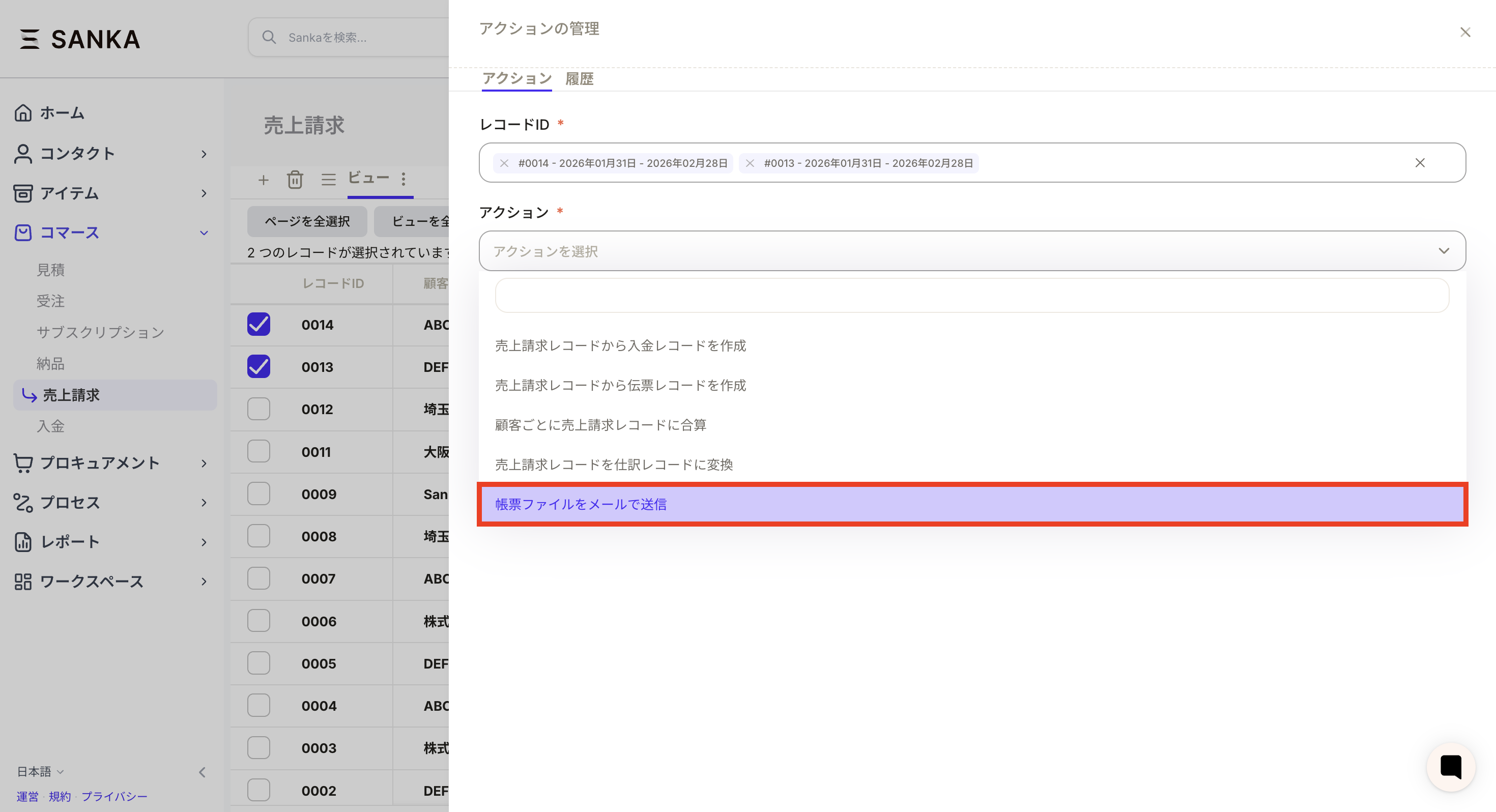
- 帳票ファイルをメールで送信するを選択します。
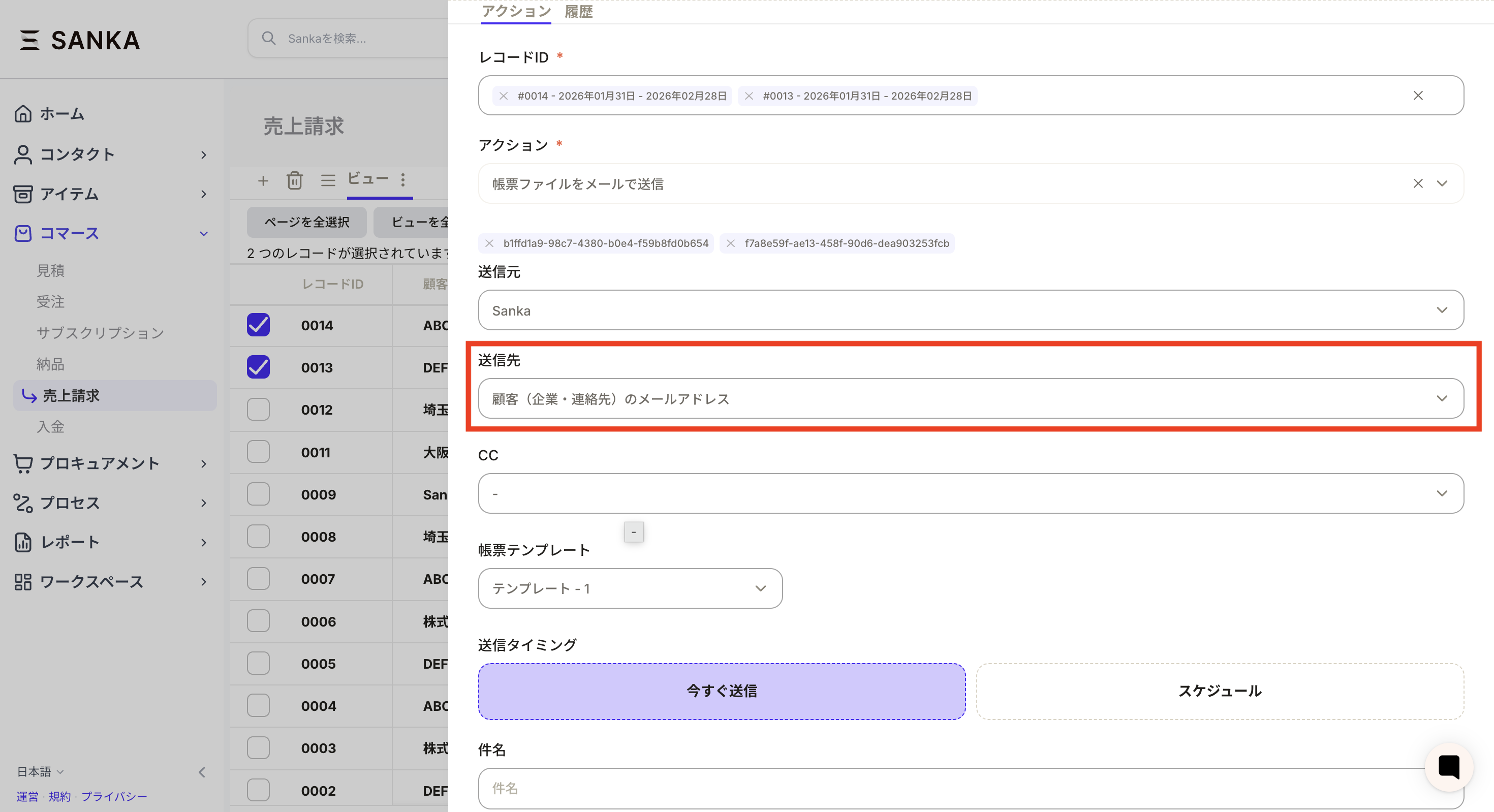
- 送信元はSankaが設定されており、送信先はレコードで設定されている顧客情報が反映されます。
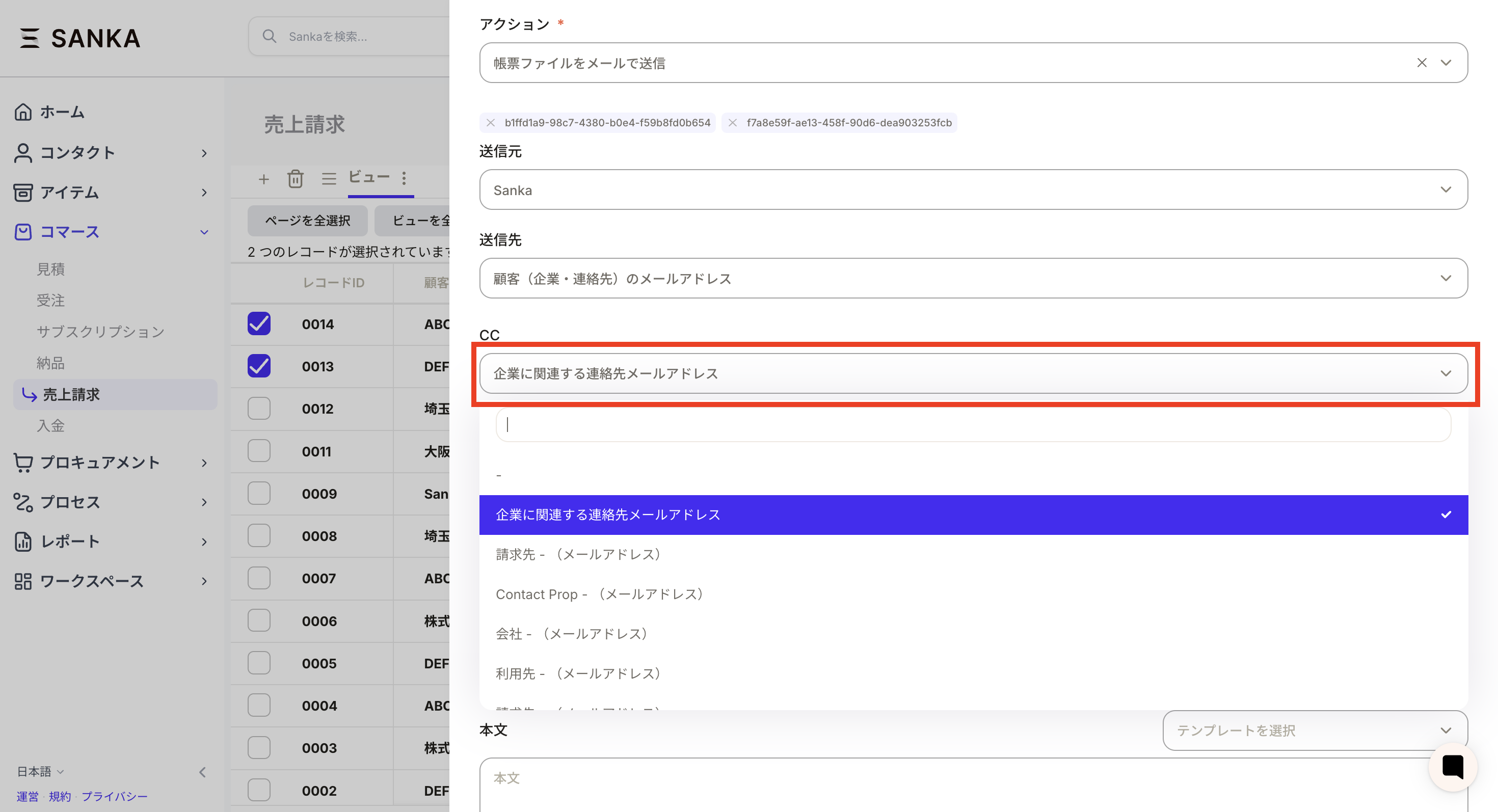
- CCとして設定したいメールアドレスを選択します。なければスキップします。
- 帳票のテンプレートを選択します。

- 「送信タイミング」を設定します。例では今すぐ送信を設定しています。

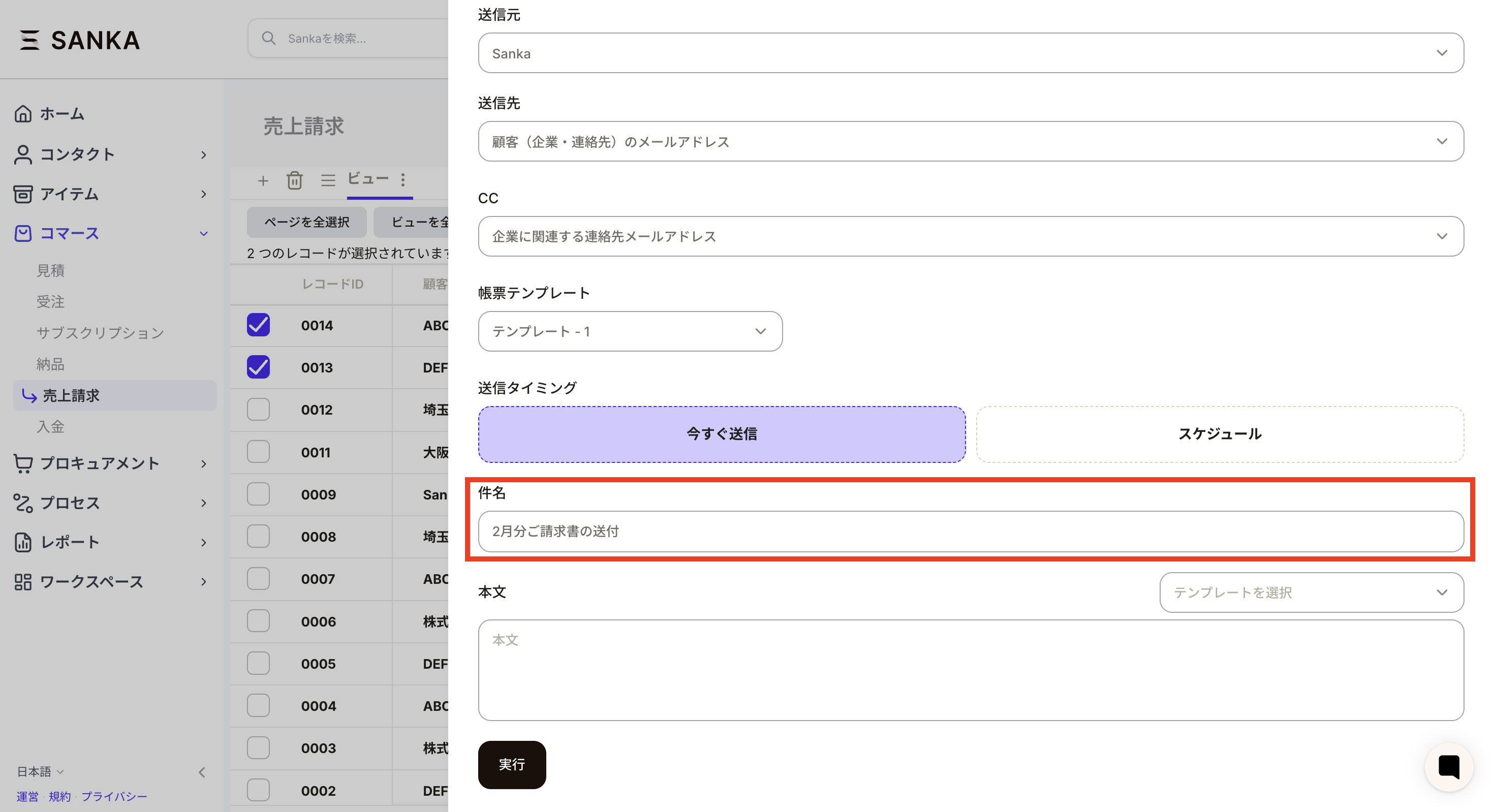
- 「件名」を入力します。
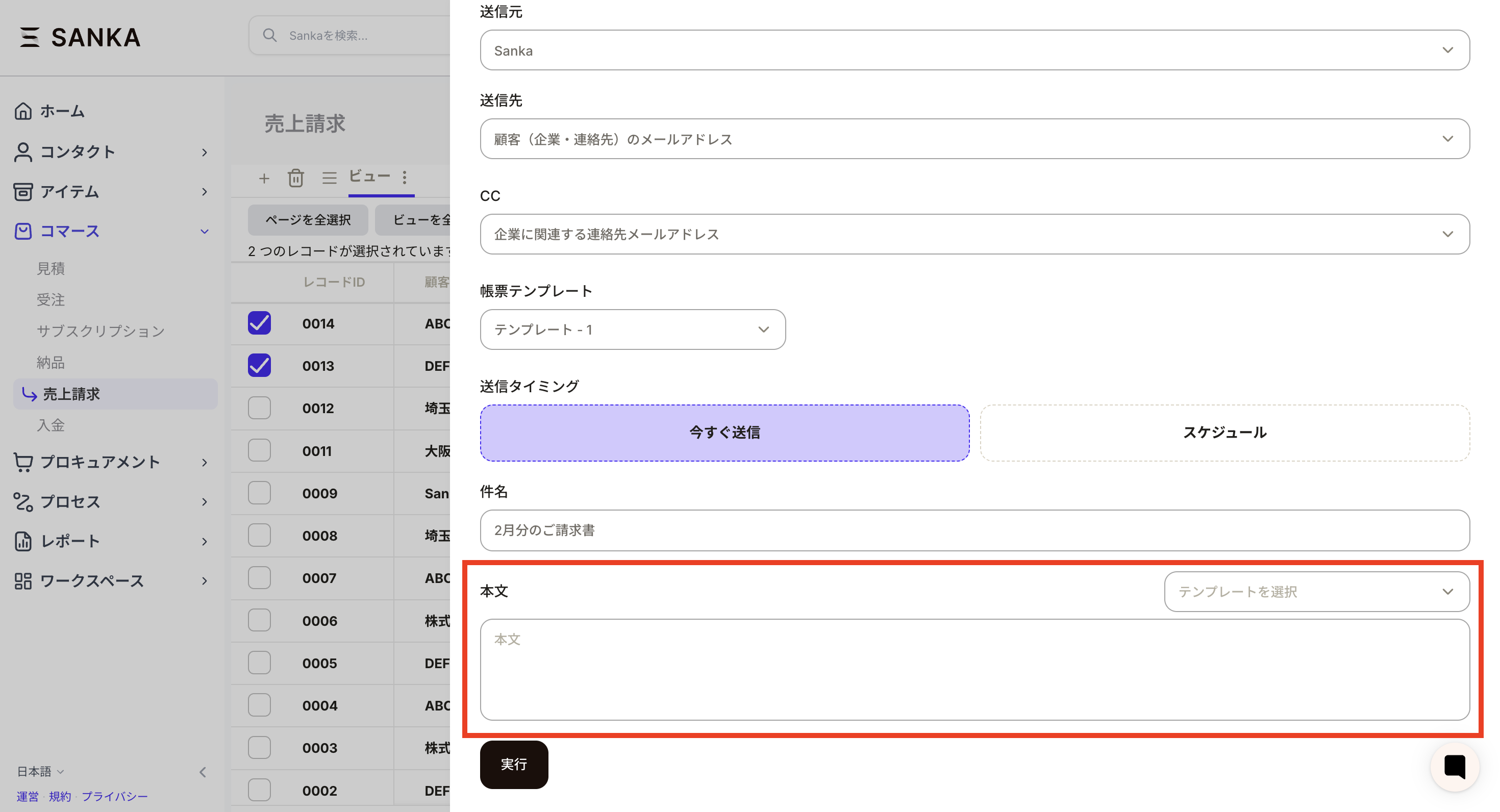
- 「本文」にメッセージを入れます。メッセージのテンプレートを事前に登録したものを選択することも可能です。
- すべての設定を確認したら実行ボタンを押します。実行すると実際に送付されるため、まずは送信テスト用のレコードで試すのがおすすめです。顧客のメールアドレス情報などを間違えないようにしてください。

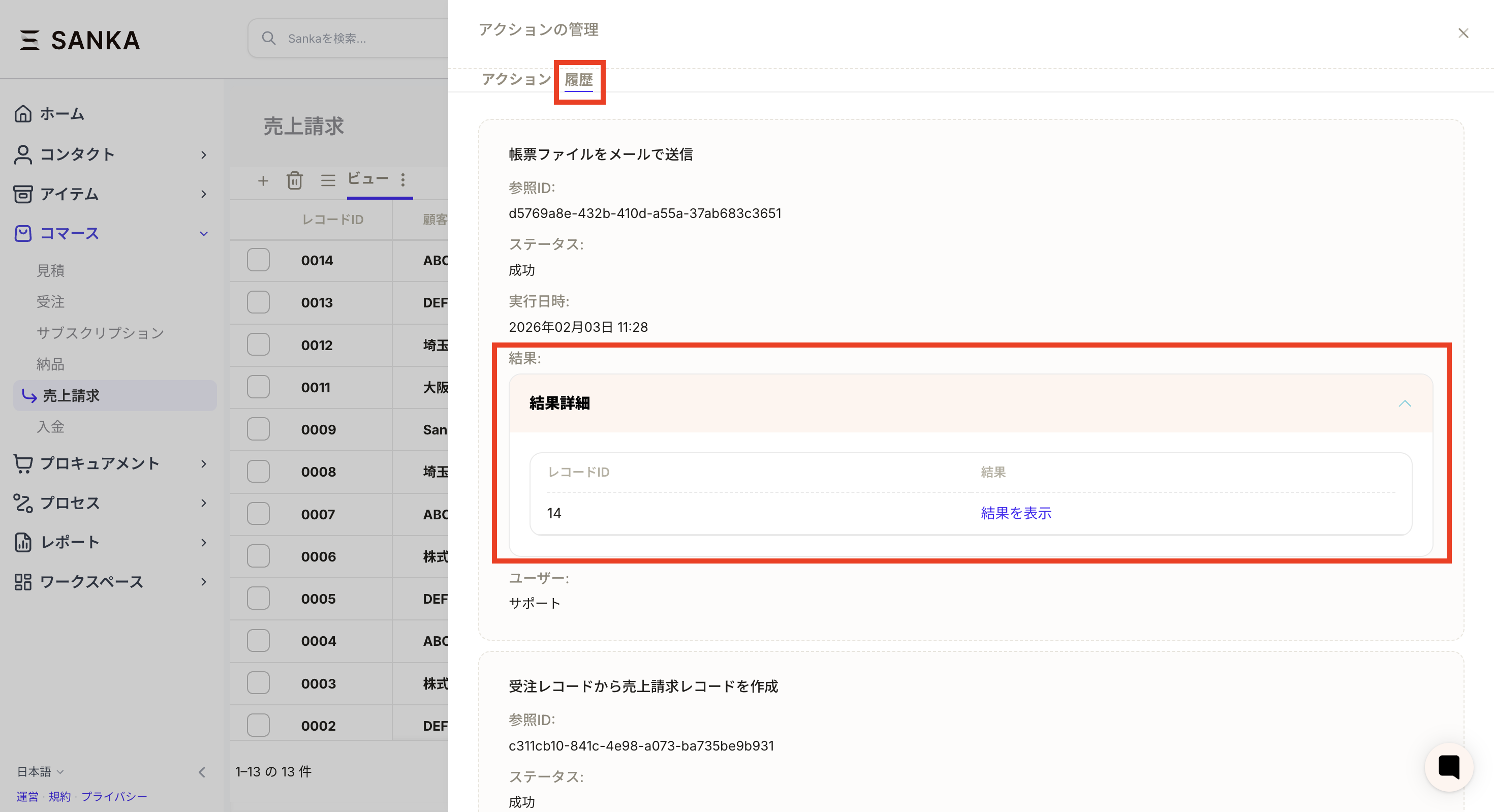
- 送信した結果はアクションの履歴から閲覧できます。
- またはメッセージオブジェクトからも閲覧できます。
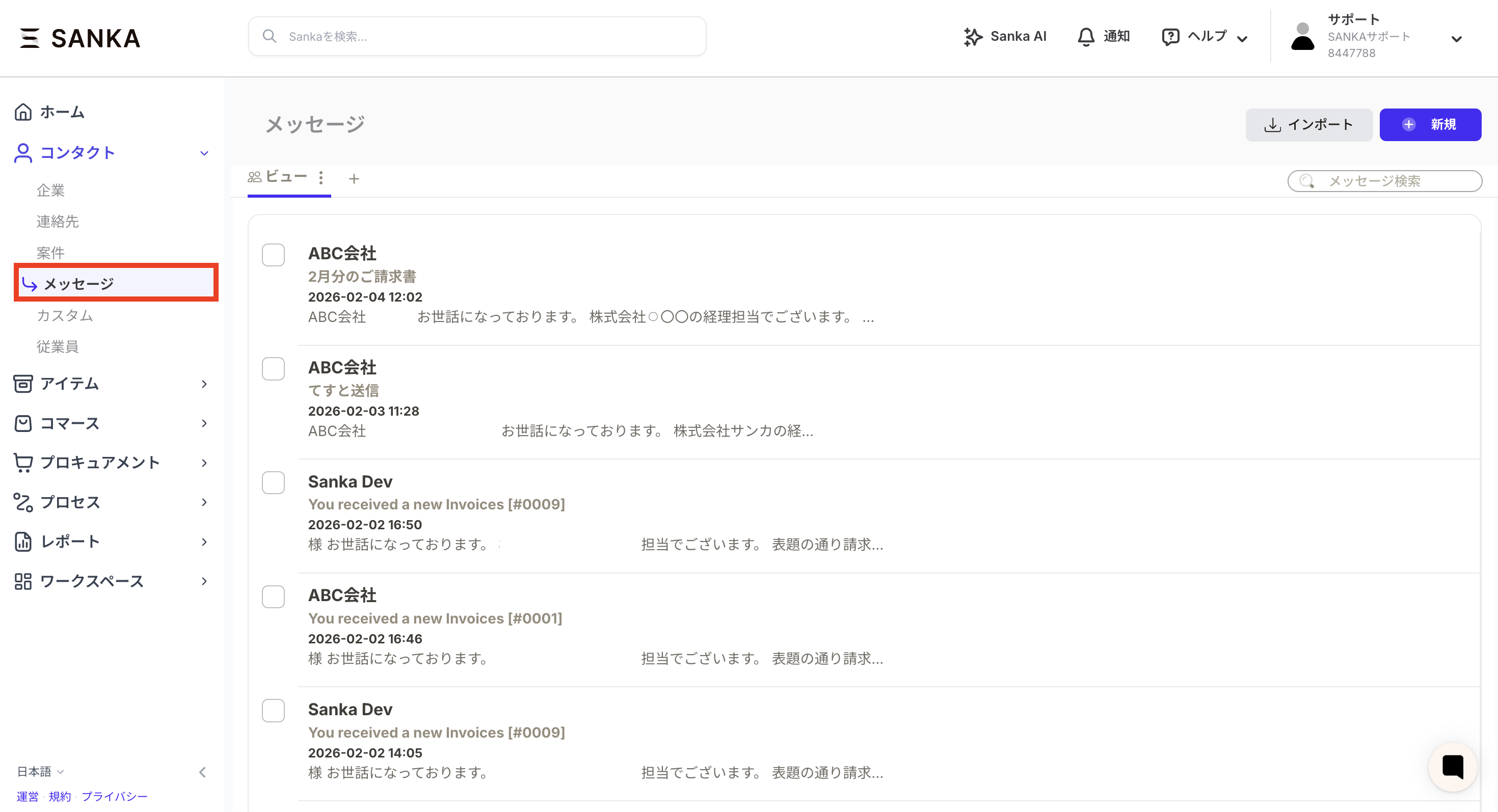
メッセージテンプレートの設定方法
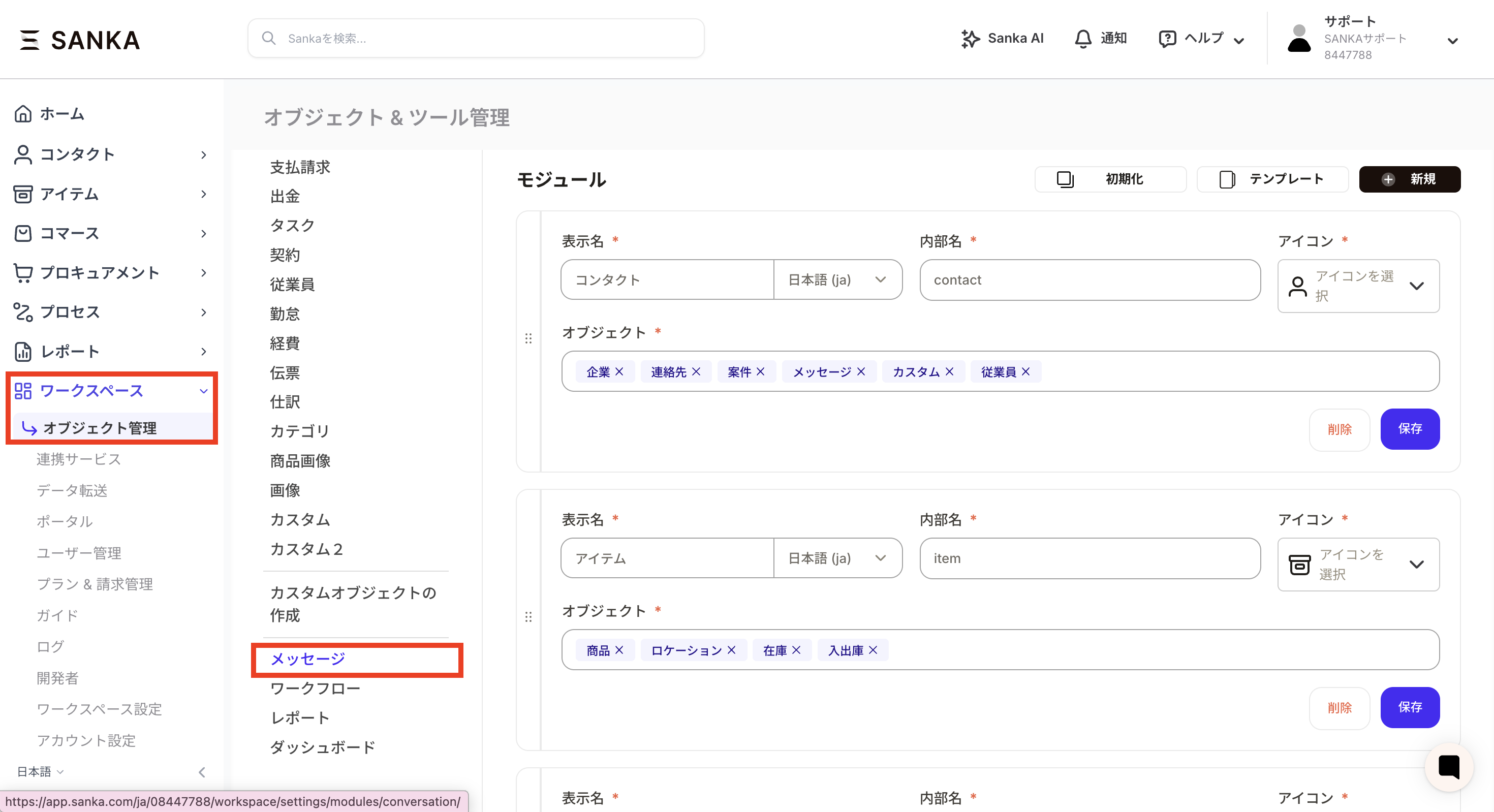
帳票ファイルをメールで送信アクションをする際のメッセージのテンプレートを事前に設定する方法を紹介します。- ワークスペース → オブジェクト管理 → メッセージに進みます。
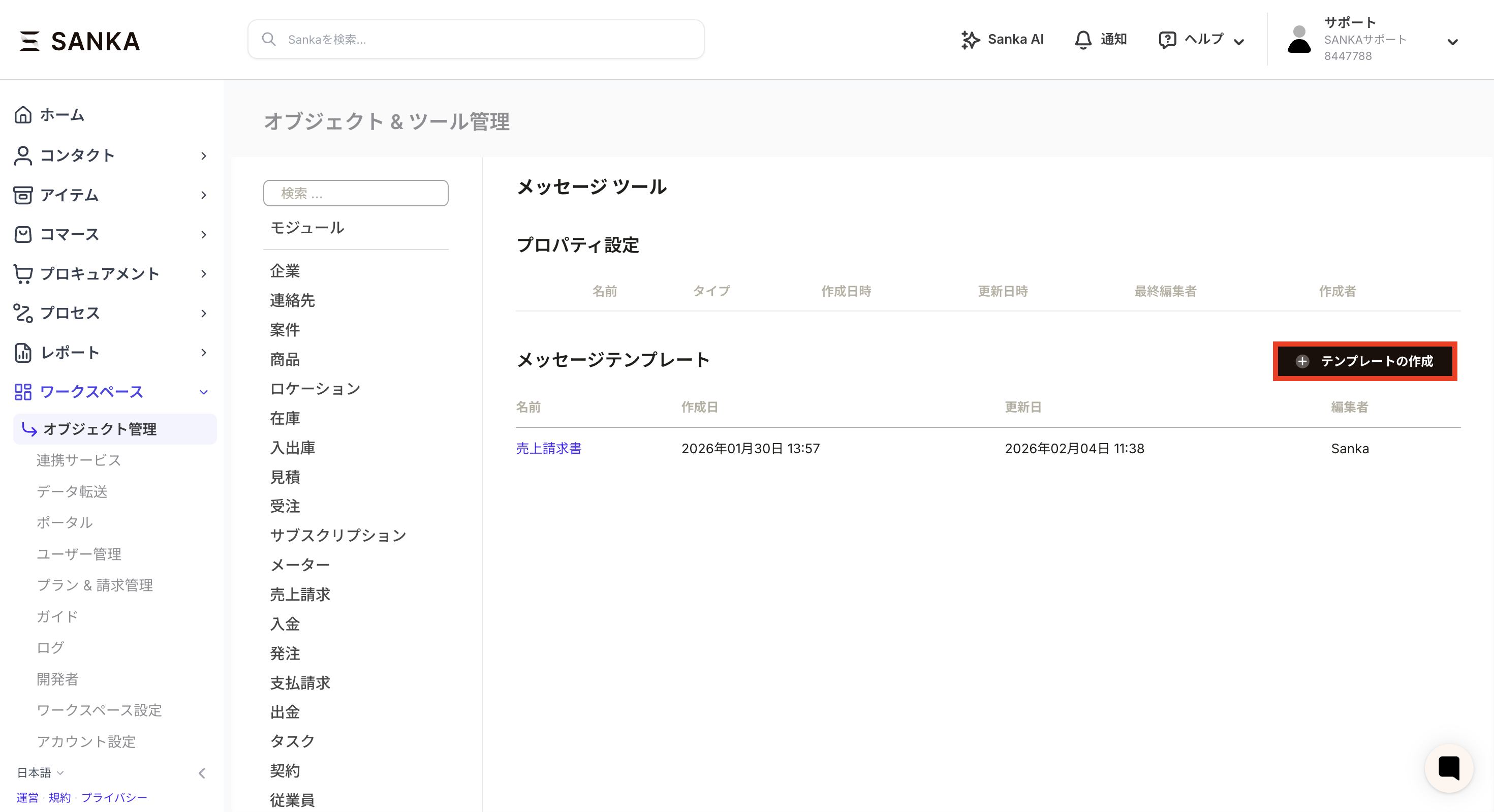
- メッセージツールの画面から「テンプレートの作成」を押します。
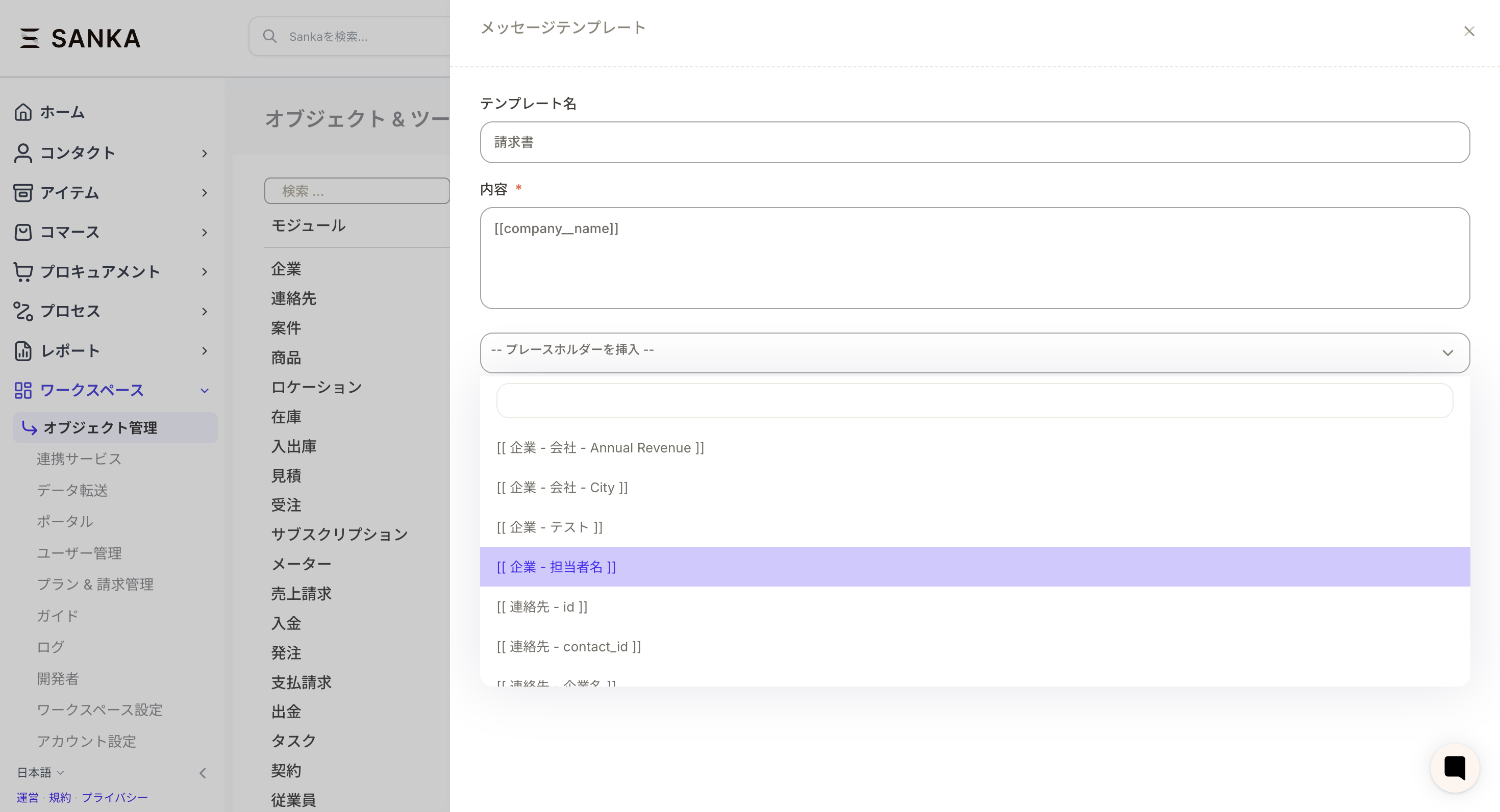
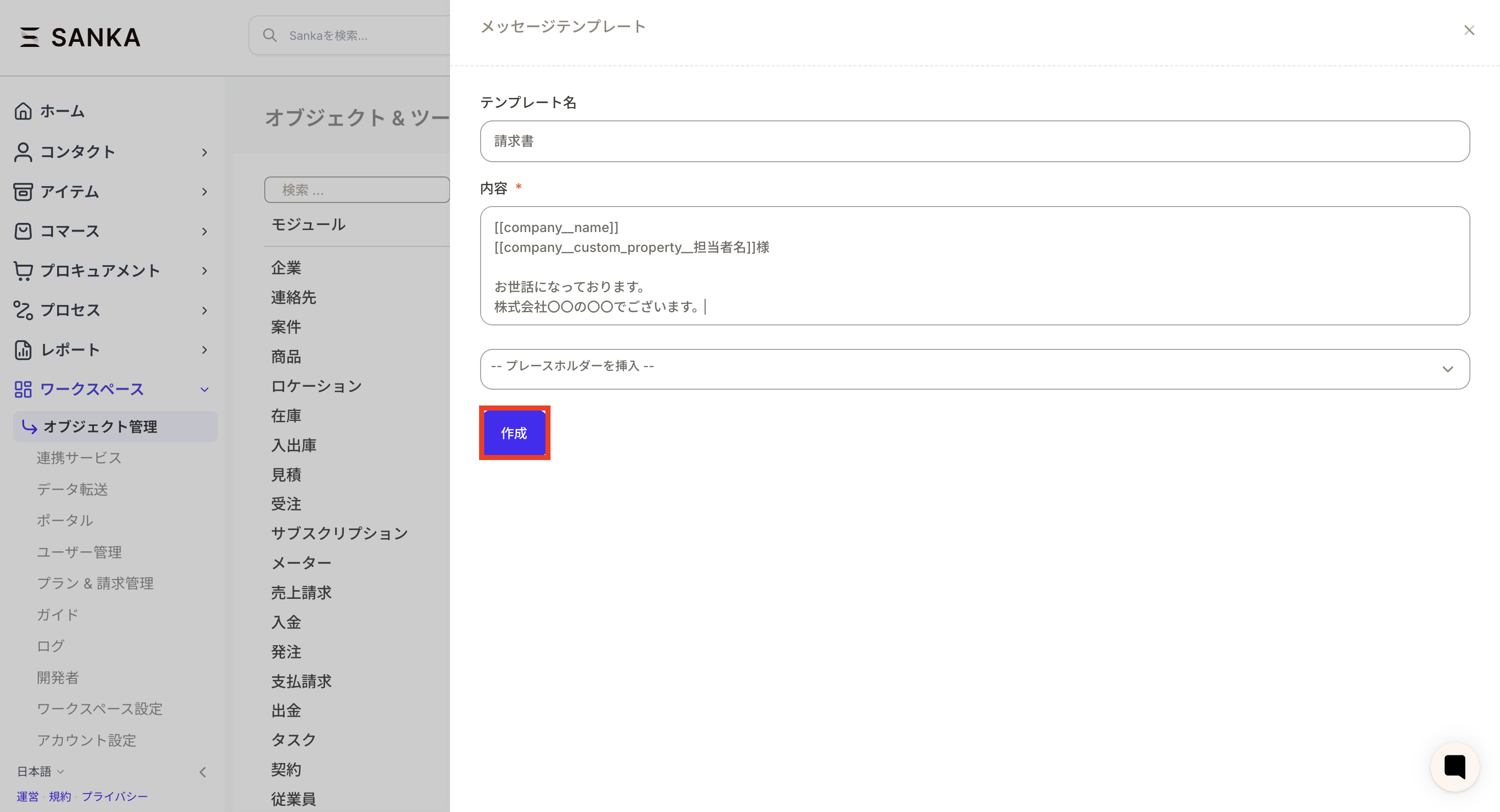
- テンプレート名と内容を入力します。
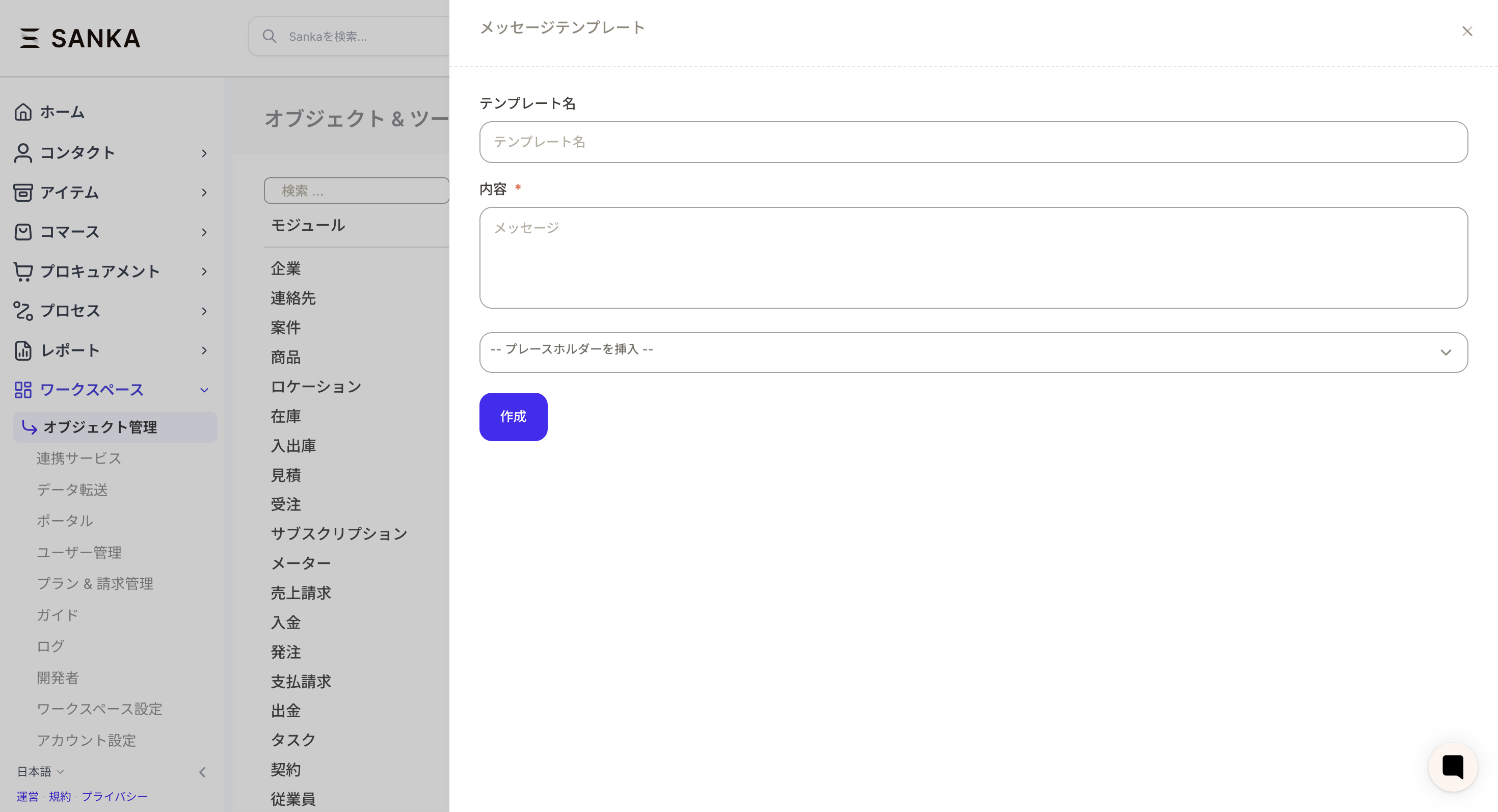
- プレースホルダーを挿入する場合は、反映させたいプロパティ情報(会社名・担当者名など)を指定します。該当レコードのプロパティが空欄だと反映されないため、テスト送信レコードを作成して確認するのがおすすめです。
- すべての内容を入れたら「作成」を押します。
運用ポイント
- 帳票の送信前に、宛先のメールアドレスやテンプレート内容を必ず確認します。
- 送信テスト用のレコードで動作確認してから本番データで実行します。
- レコード作成時の入力漏れやテンプレートの選択ミスを防ぐため、実行前チェックを習慣化します。