

概要
SankaとSalesforceを連携することで、2つのプラットフォーム間でリード、取引先、取引先責任者、商談、活動、カスタムオブジェクトを同期し、ワークフローを活用して生産性を高めることができます。 このガイドでは、SankaとSalesforceを接続してシームレスな運用を実現する手順を説明します。連携方法
①ダッシュボードの左側メニューにある「ワークスペース」タブをクリックします。次に、「連携サービス」をクリックします。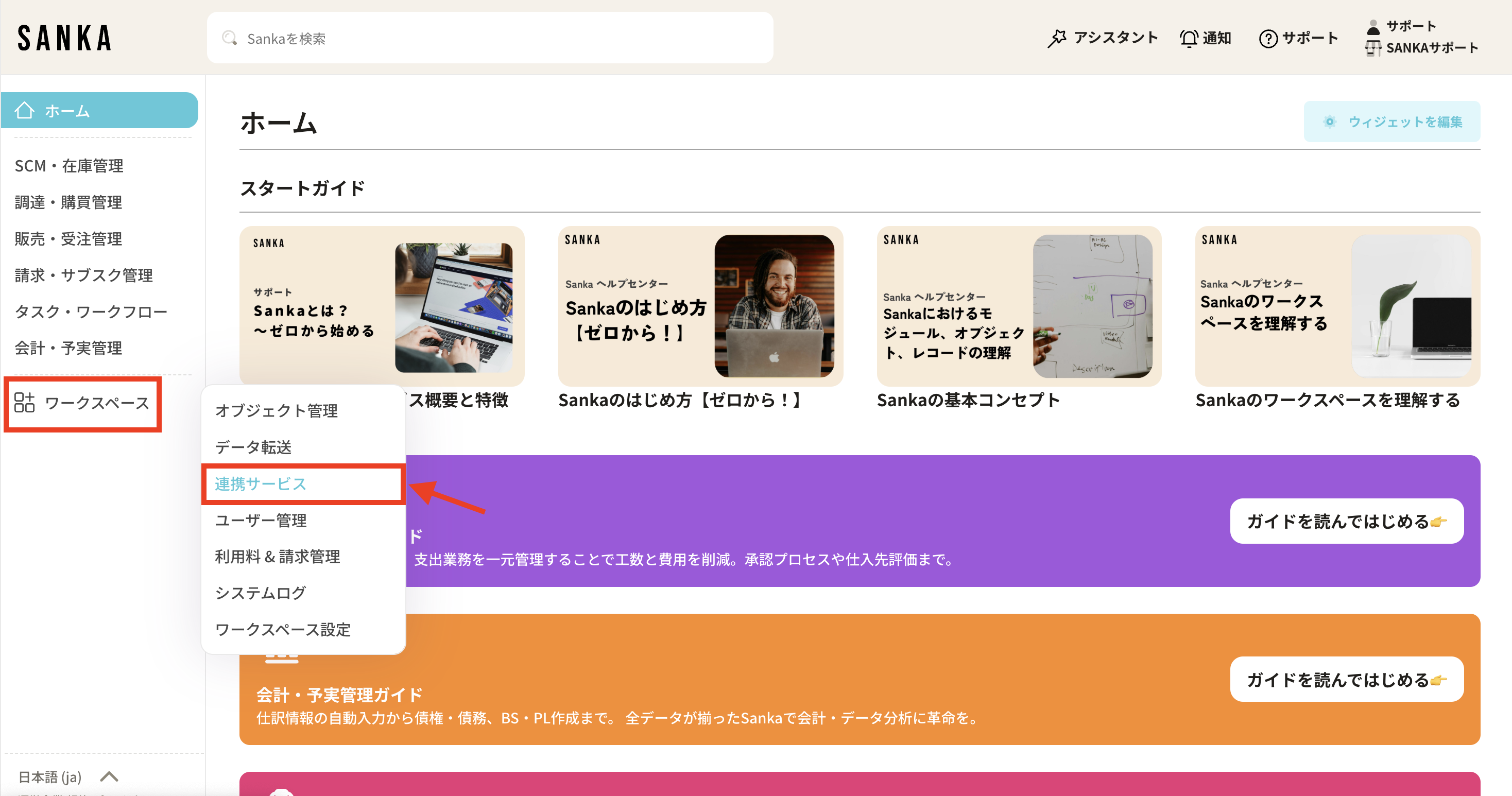 **②連携サービス画面の右上側にある「新規」ボタンをクリックします。 **
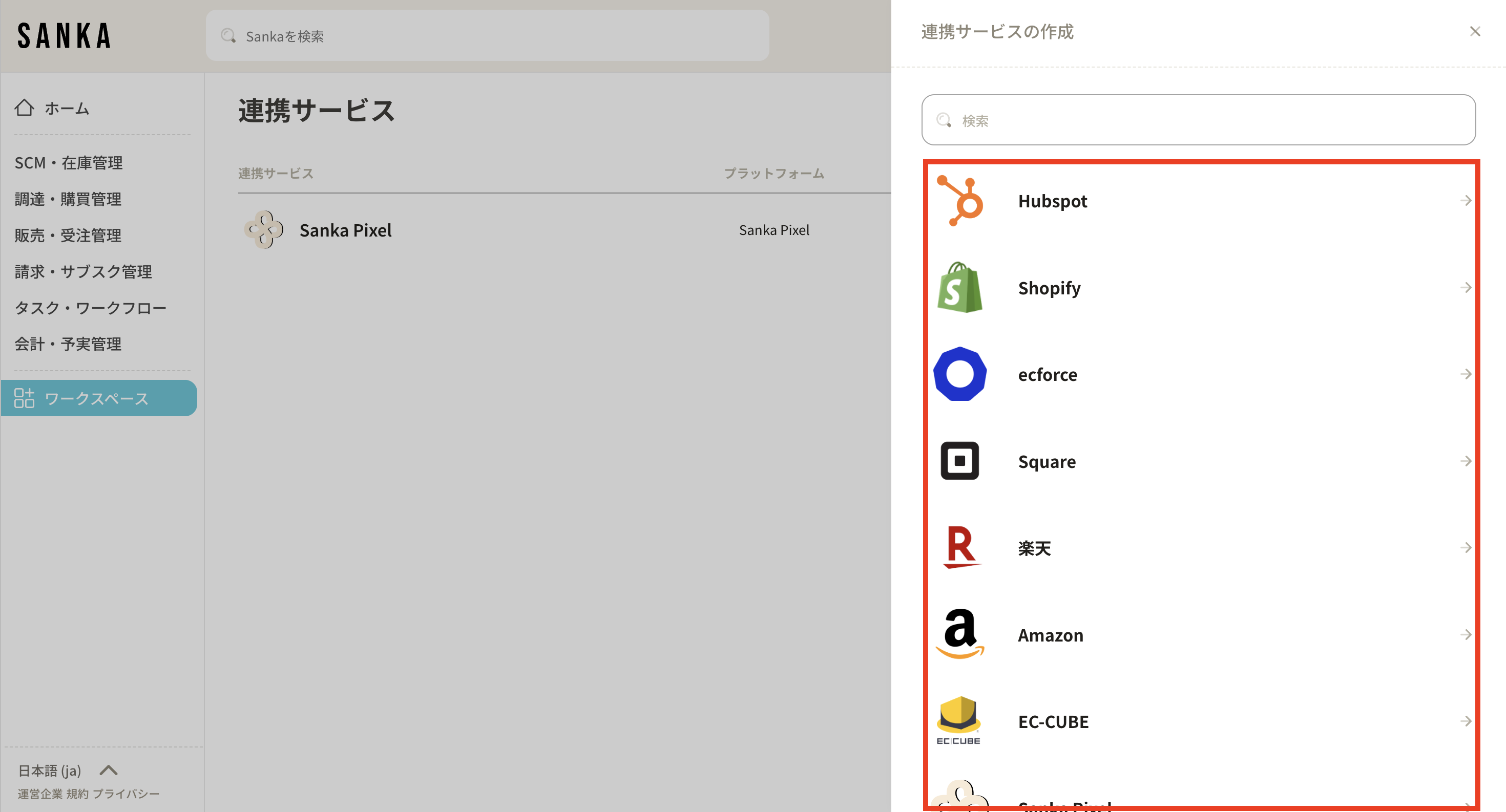
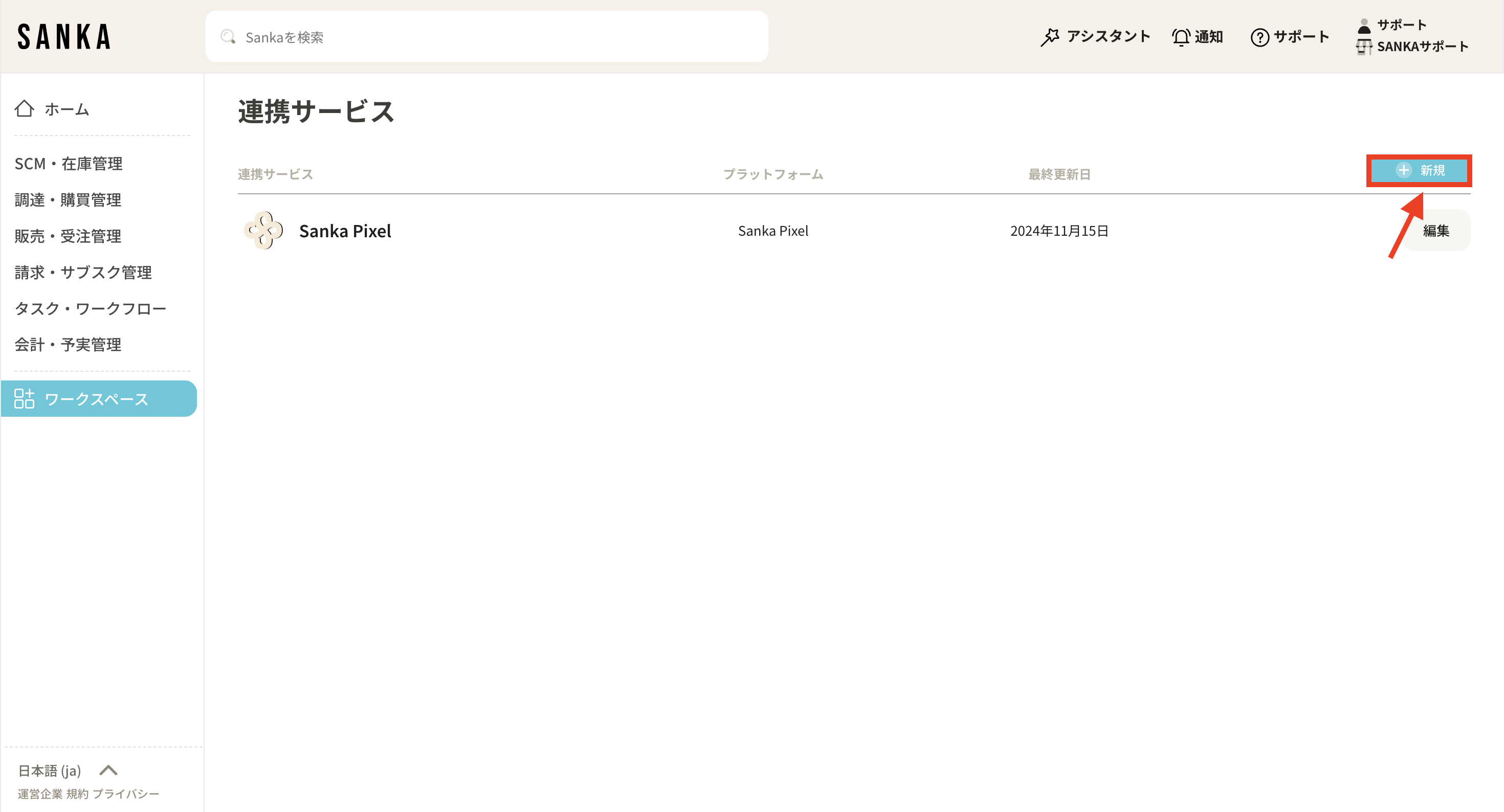 **③連携サービスの一覧ページが表示されます。Sankaに接続できるすべてのアプリケーションがリストされています。 **
 **④「Salesforce」を選んで連携を開始します。連携サービスのリストをスクロールするか、検索バーを使って探すことも可能です。 **
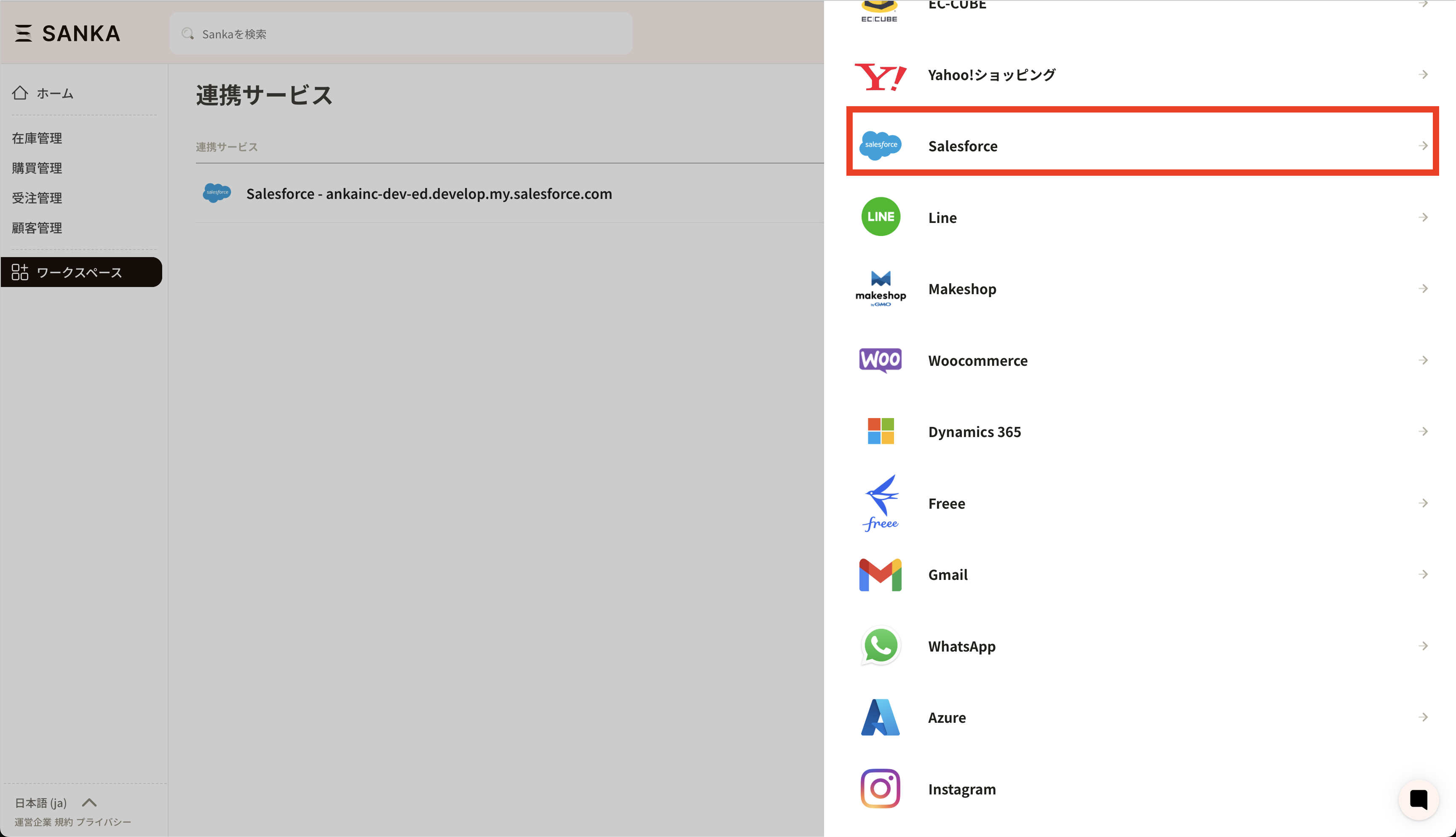 ⑤「Salesforce」が選択されていることを確認して連携を開始します。
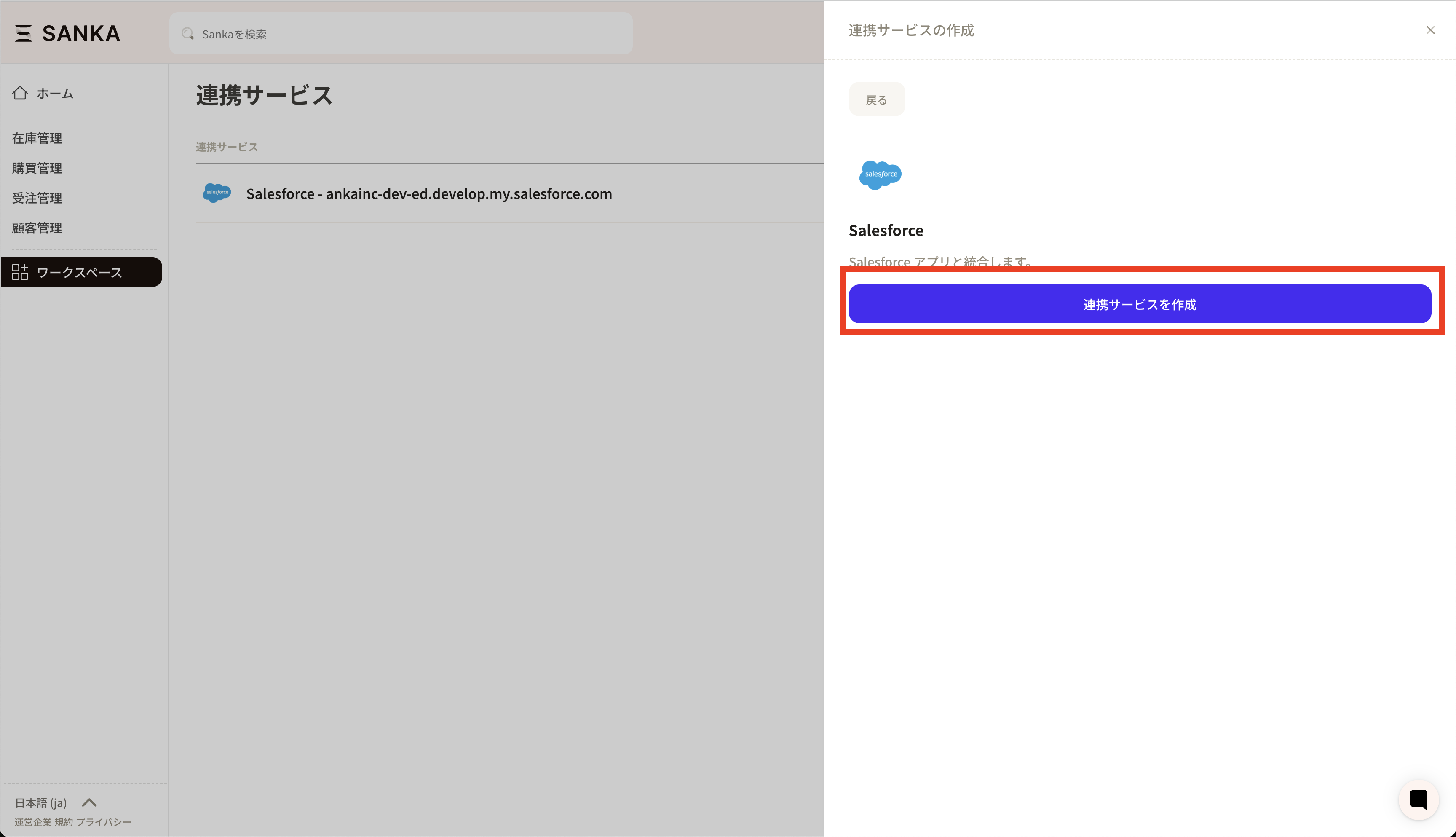 ⑥続いてSalesforceの認証ページが表示されるので、連携するアカウントを選択し、許可します。
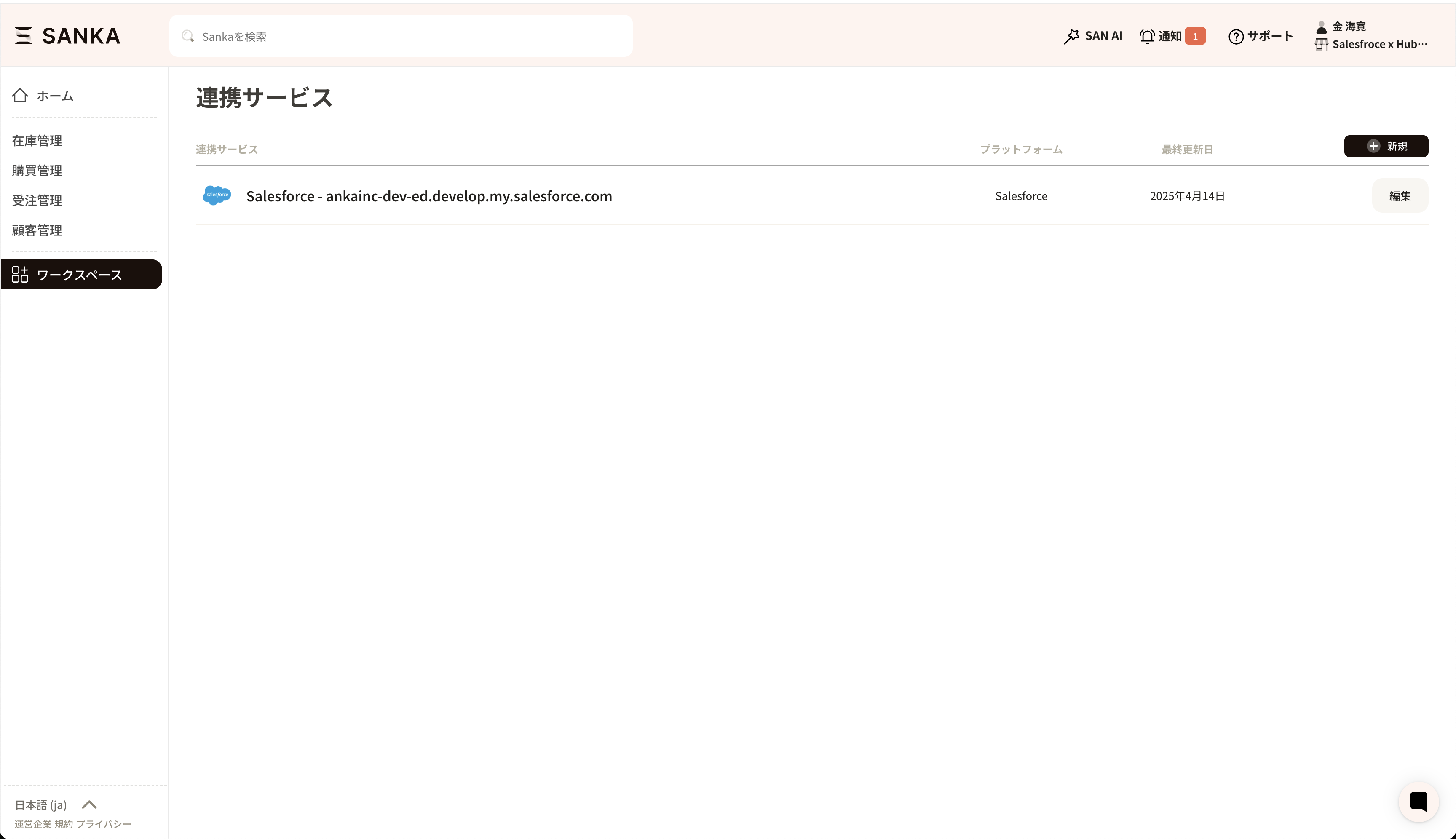
 ⑦連携を許可すると、Sankaにリダイレクトされます。連携に成功すると、連携サービスページにHubSpotのアカウントが表示されます。
取引先をインポートする
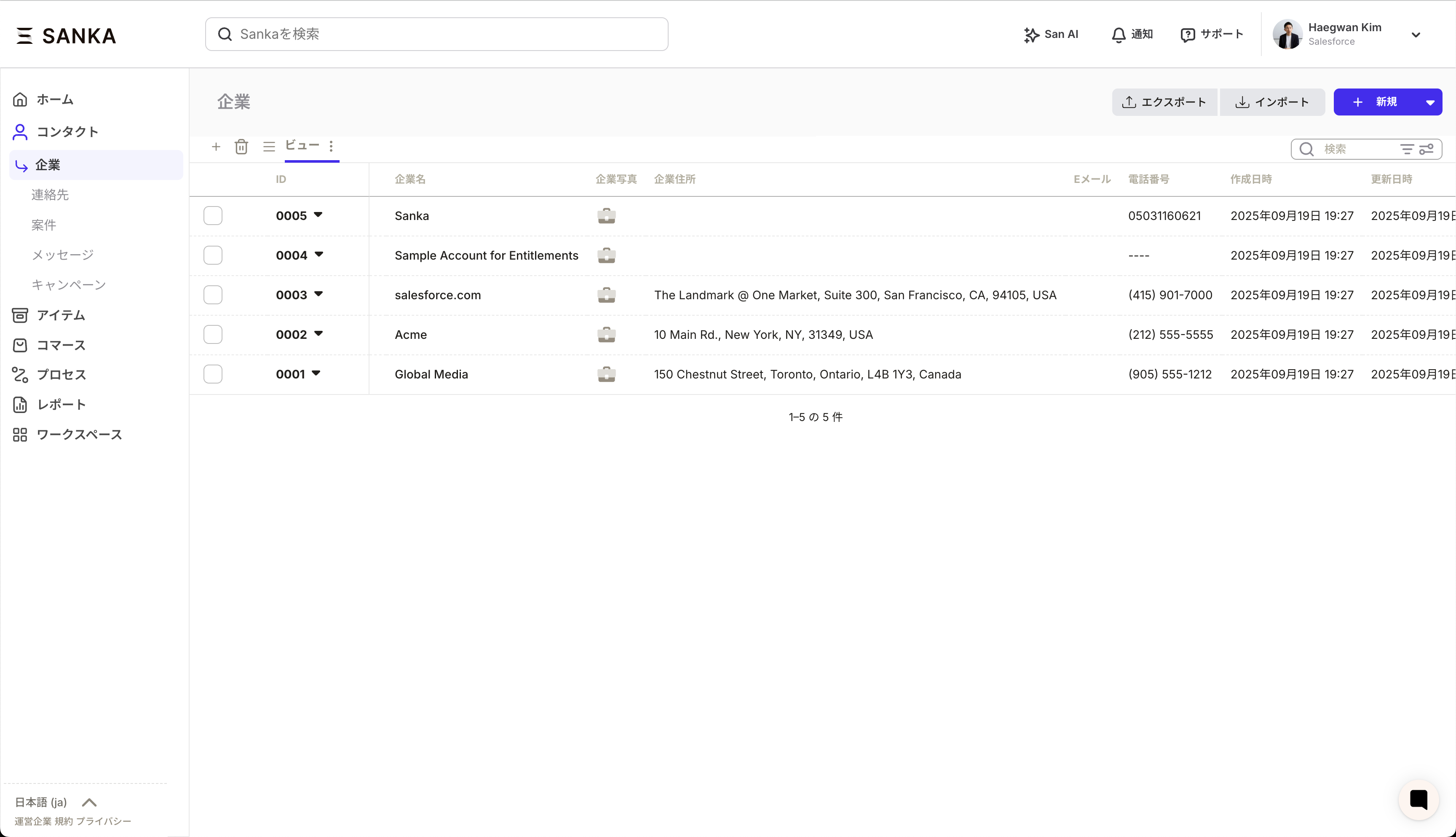
①Sankaの「企業」メニューにアクセスし、インポートをクリックします。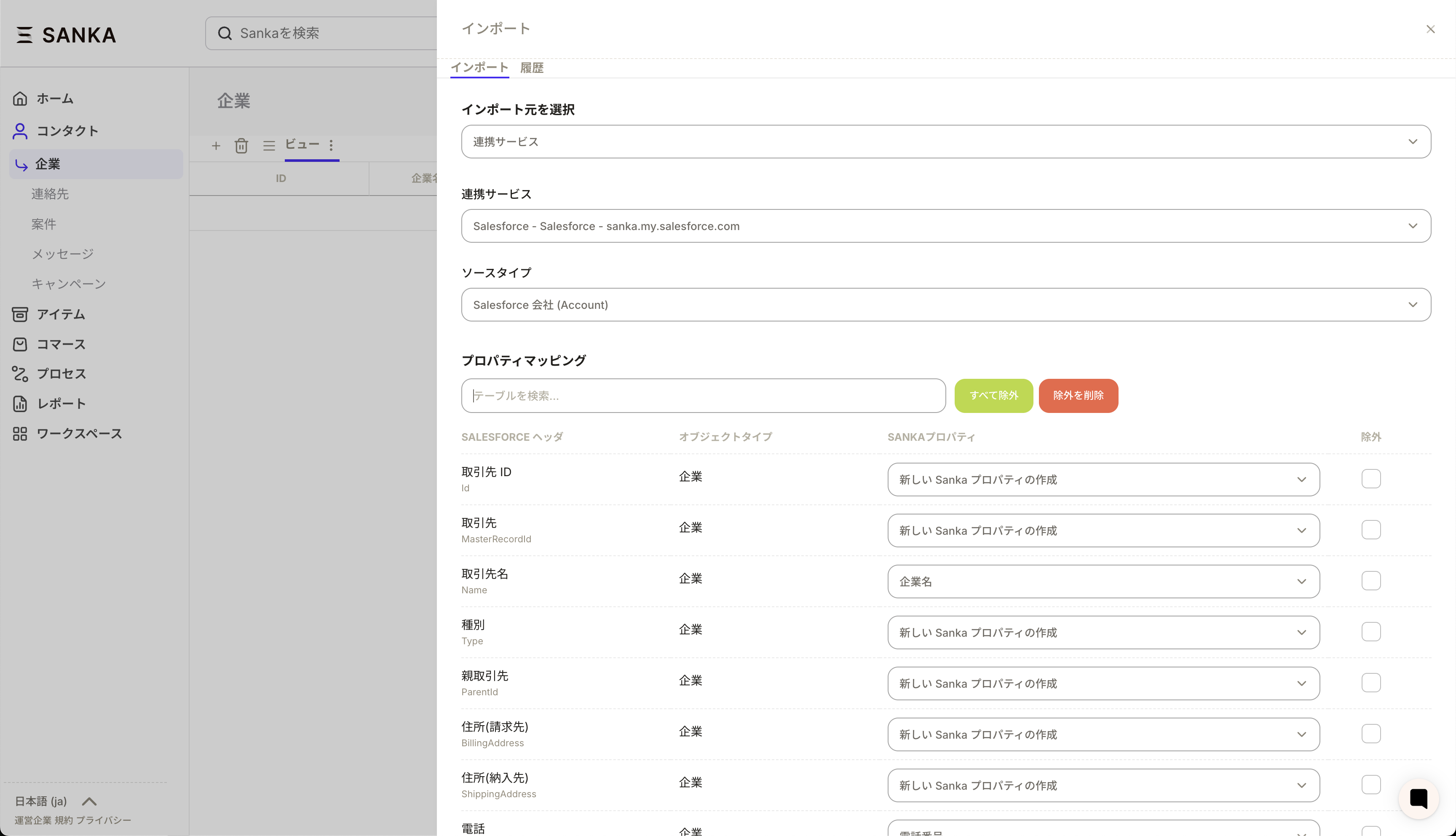 **②Salesforceの項目とSankaのプロパティをマッピングしていきます。 **
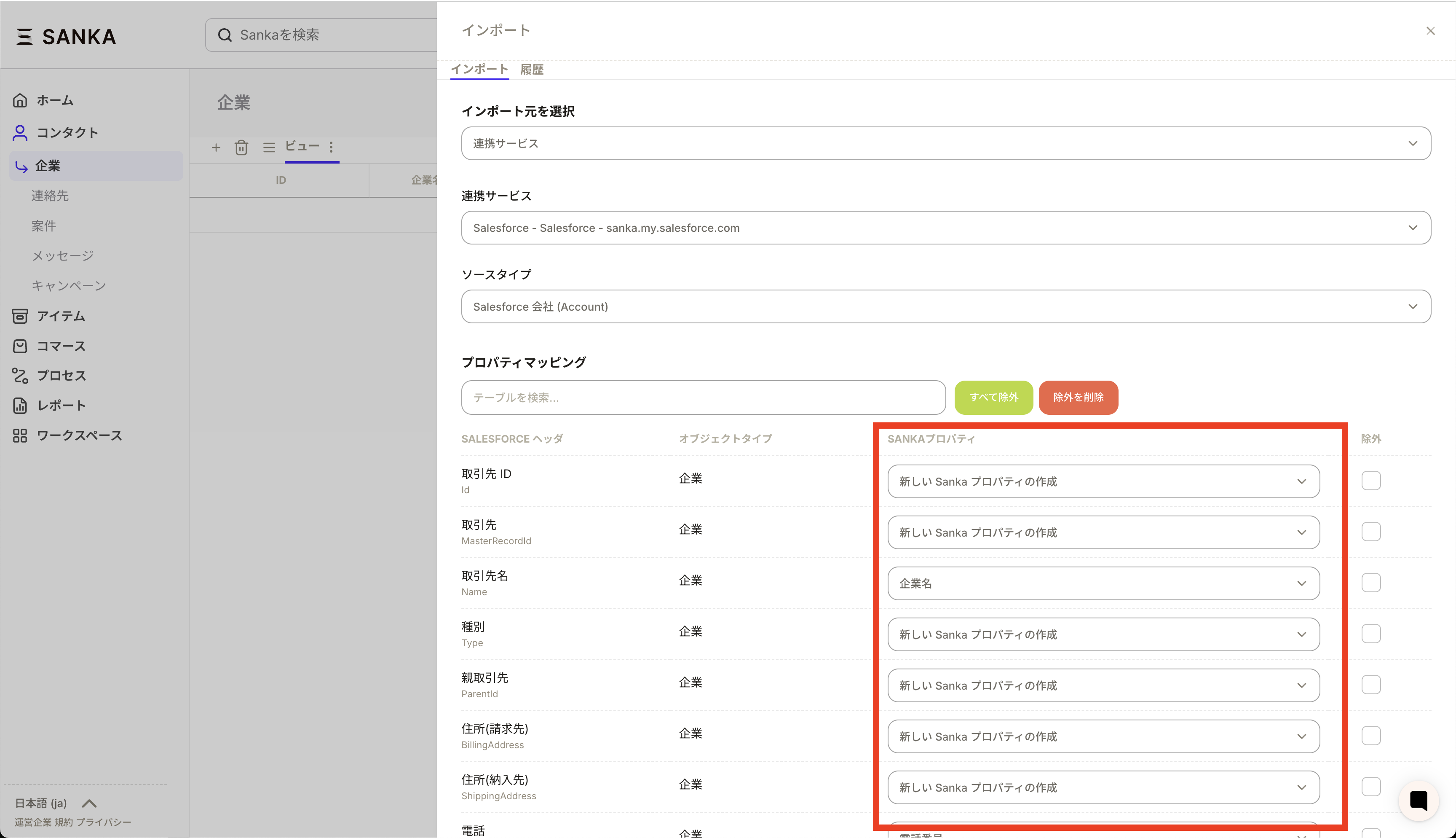 ③注意!Sankaにインポートをする際に、Salesforceの項目の「項目レベルセキュリティの設定」で、参照可能・参照のみが両方チェックされているかをご確認ください。されていない場合は、プロパティ・アソシエーションのマッピングに項目が表示されません。
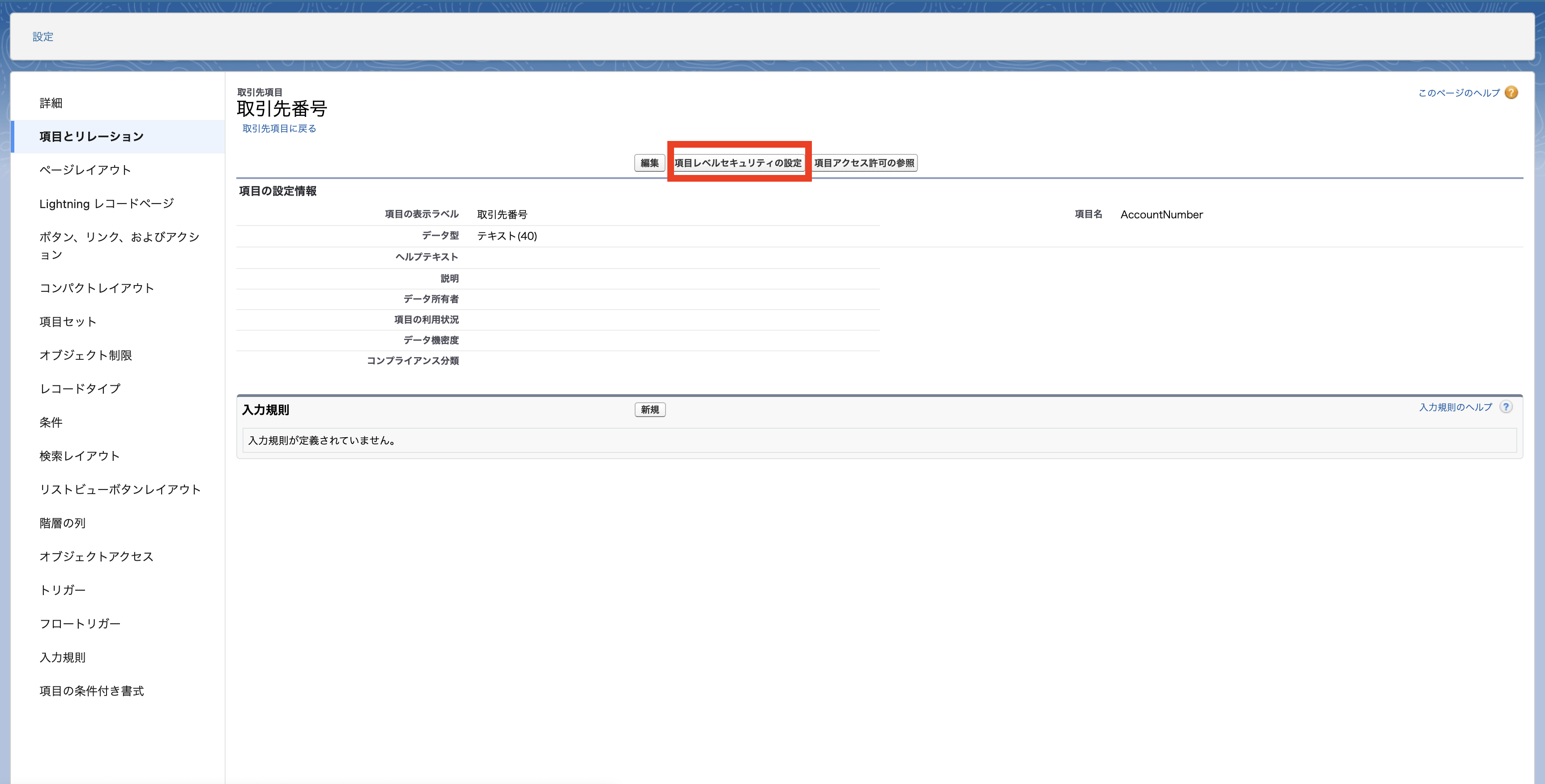
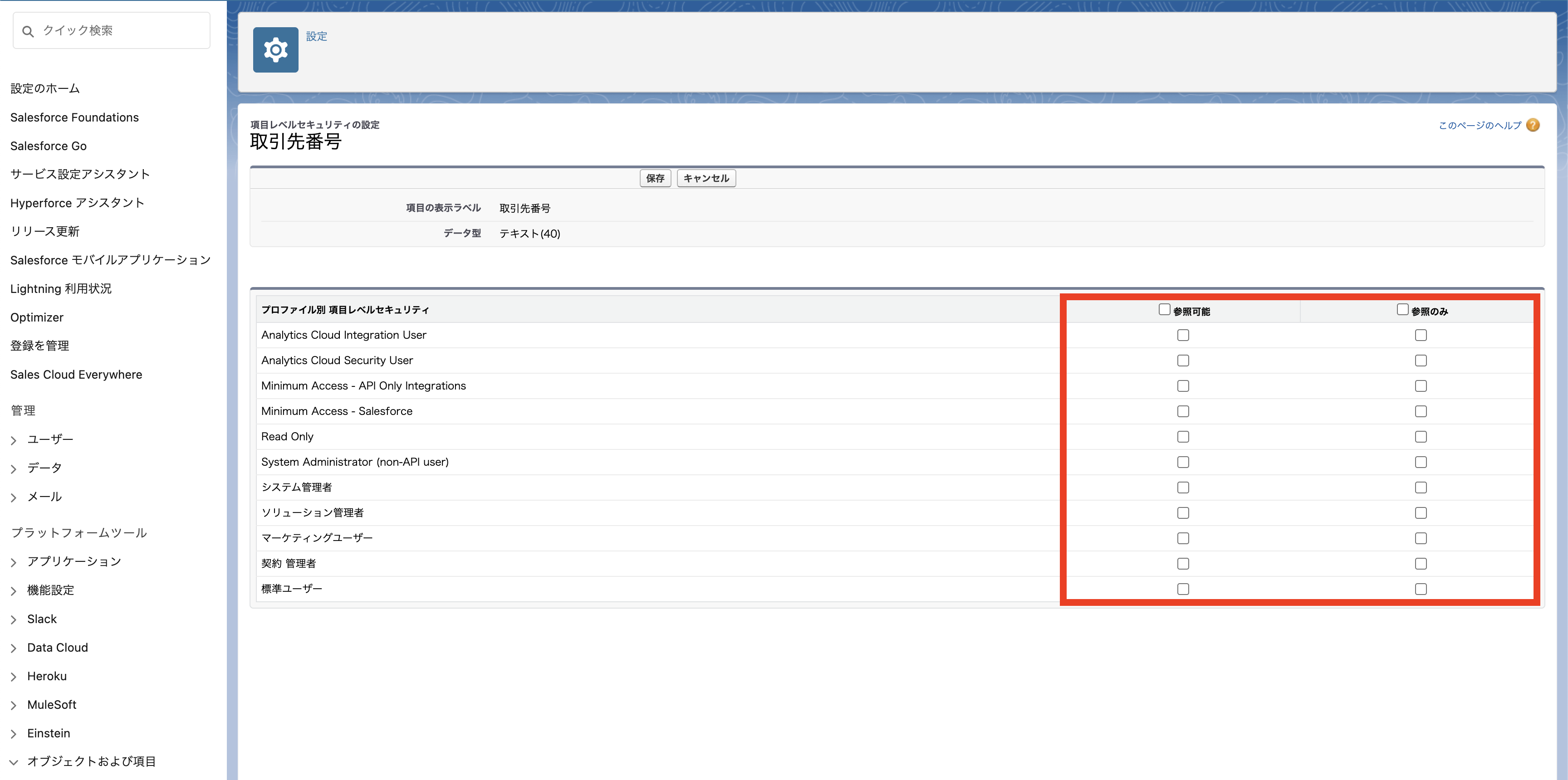 **④マッピング完了後、インポートをクリックするとインポートが完成します。 **
トラブルシュート
権限設定エラー
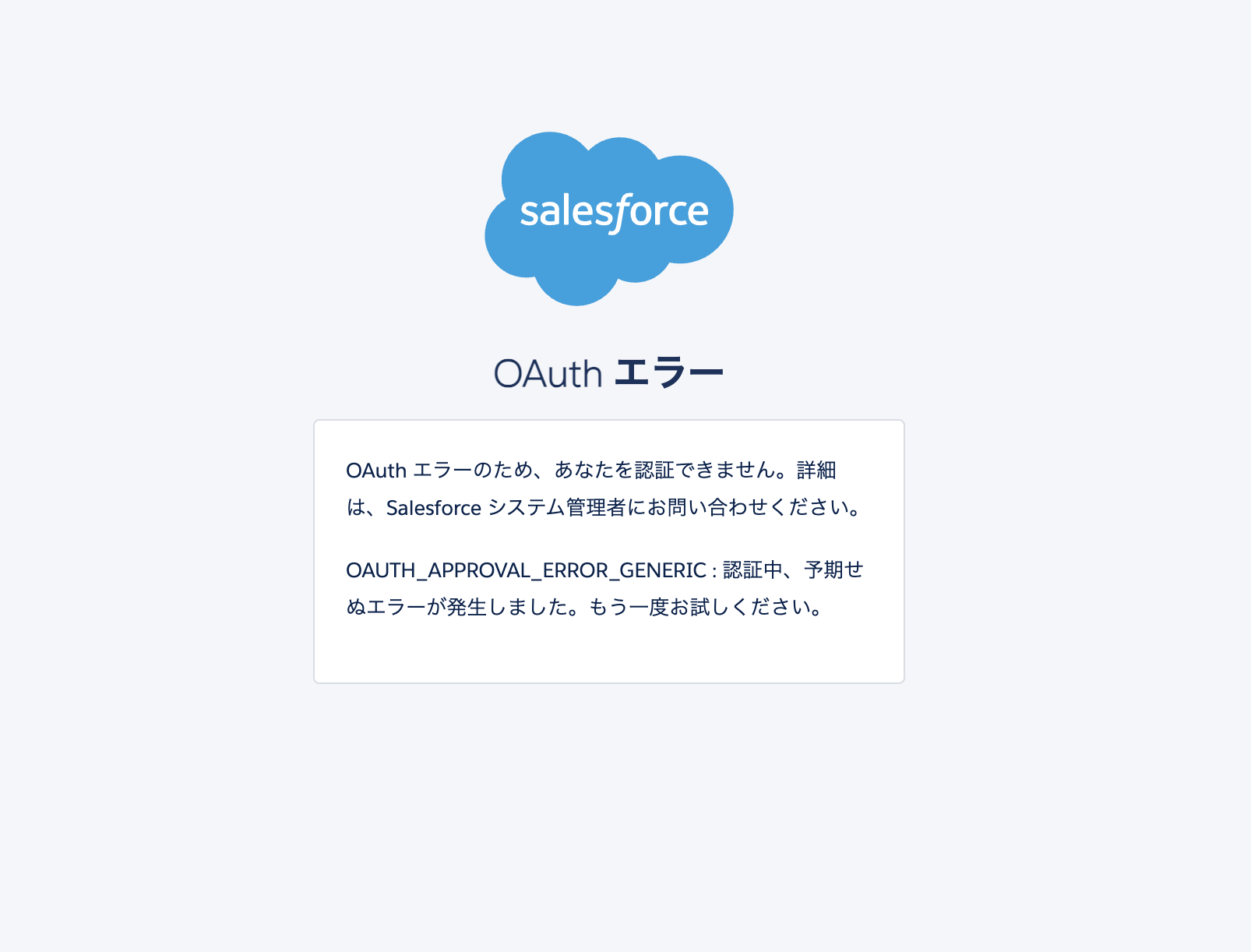 以下のようなエラーが出た場合はシステム管理者の制限をご確認いただき、システム管理者の権限が以下の内容が有効化されていることをご確認ください。
- 接続アプリケーションを作成、編集、削除
- すべての外部クライアントアプリケーションの表示、その設定の表示およびポリシーの編集
- アプリケーションのカスタマイズ
- 設定からユーザーの権限を確認する
- 設定からプロファイルを選択し、ユーザーのプロファイルを選択する
- 「システム」>「システム権限」の編集をクリックし、上記の2つの権限が有効化されていることを確認する
- 変更を保存し、再度SankaとSalesforceの連携をお試し