

ガイドの概要
NP後払いの購入企業情報をSankaの企業として同期し、取引先データを最新に保つための流れを説明します。事前準備
- NP後払い連携が完了していること(未完了の場合は「NP後払い連携ガイド」を先に実施)
- 企業オブジェクトに必要な基本情報(会社名、住所、電話、メール)の入力方針が決まっている
ステップ 1. 企業のインポートを開始する
- Sankaで企業オブジェクトを開きます。
- 画面上部のインポートをクリックします。
- インポート元で連携サービスを選び、NP後払いを指定します。
ステップ 2. 項目の対応付けを確認して取り込む
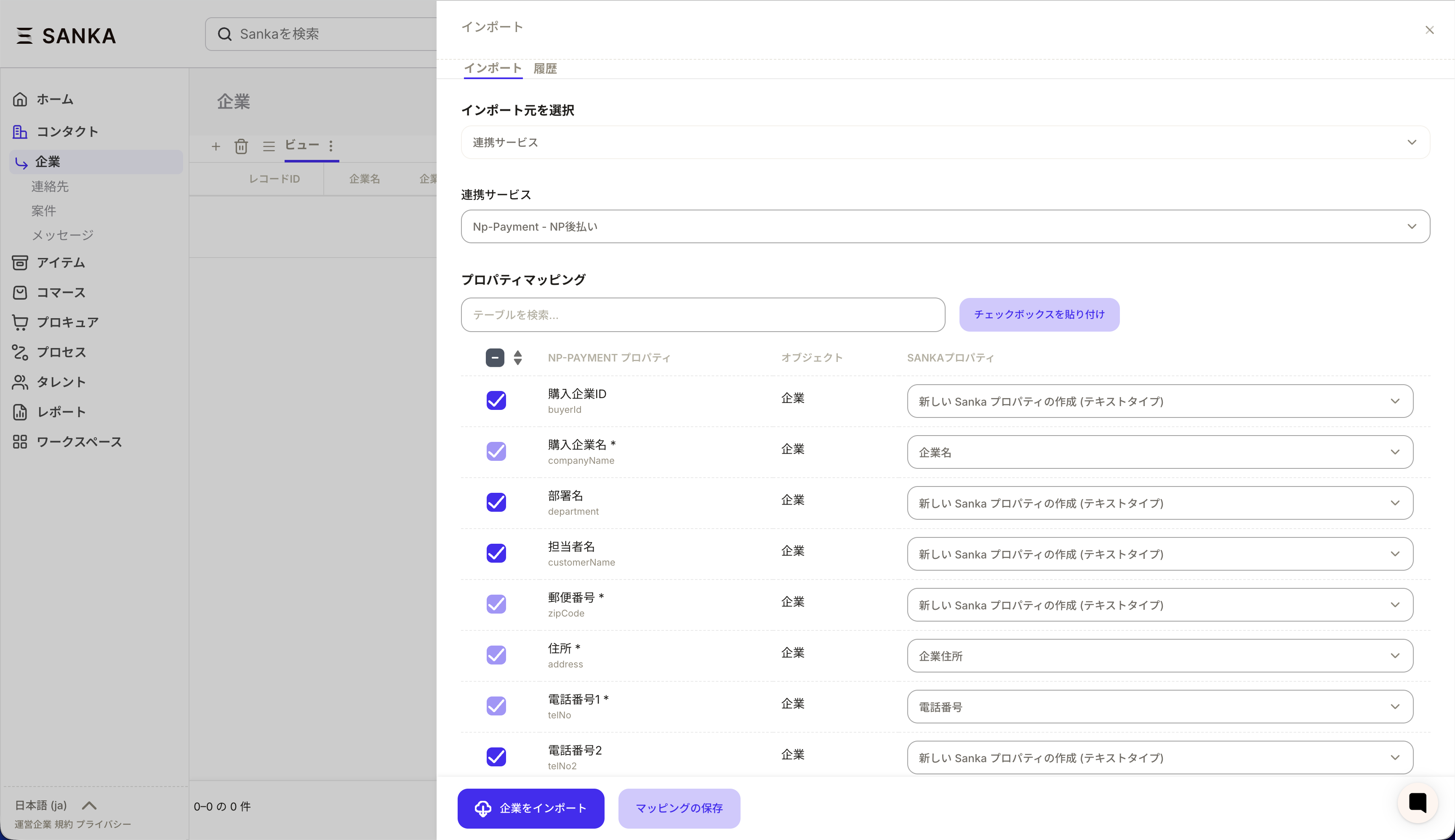
- NP後払いの項目とSankaの企業プロパティの対応付けを確認します。
- 必要な項目だけを同期するように設定します(例:会社名、担当者、電話、メール)。
- 作成を実行してインポートします。
ステップ 3. Sankaから企業をエクスポートする
- 企業オブジェクトで、NP後払いへ反映したい企業を選択します。
- エクスポートをクリックし、連携先にNP後払いを指定します。
- 必要に応じて項目の対応付けを確認し、実行します。
ステップ 4. 同期結果を確認する
- 取り込み/出力が完了したら、対象企業の内容を確認します。
- 反映漏れがある場合は、必須情報の不足や入力形式を見直します。
ステップ 5. 運用のポイント
- まずは少数の企業で試し、問題がなければ対象を広げます。
- 同期する項目は、運用に必要なものだけに絞ると管理が簡単です。
- 企業名や住所の表記ゆれを減らすため、入力ルールを決めておくと安心です。